
Trần Minh Đức
Chuyên gia crypto giải thích công nghệ blockchain theo cách rõ ràng và dễ hiểu.
Cách chấp nhận thanh toán bằng tiền điện tử với plugin thanh toán cho BILLmanager
Khi thế giới ngày càng đón nhận tiền mã hóa, các doanh nghiệp đang tìm cách đưa cuộc cách mạng số này vào hệ thống thanh toán của mình. Chấp nhận thanh toán bằng tiền mã hóa trên website không chỉ mở rộng tệp khách hàng mà còn mang đến cho người dùng một phương thức thanh toán an toàn và hiệu quả.
Trong bài viết này, chúng tôi sẽ hướng dẫn từng bước quy trình chấp nhận tiền mã hóa trên website của bạn bằng plugin thanh toán BillManager mạnh mẽ và dễ sử dụng. Dù bạn là chủ doanh nghiệp nhỏ hay một ông lớn thương mại điện tử, hướng dẫn này sẽ đồng hành cùng bạn qua các bước cài đặt và tích hợp plugin cho BillManager, giúp bạn khai thác tiềm năng to lớn của các giao dịch tiền mã hóa.
Khám phá cách bạn có thể nâng tầm hoạt động kinh doanh trực tuyến và đáp ứng nhu cầu ngày càng tăng đối với các phương thức thanh toán thay thế cùng BillManager.
 Kết Nối Thanh Toán Crypto Với Cửa Hàng Của BạnChấp nhận thanh toán bằng tiền điện tử với tích hợp dễ dàng cho nền tảng CMS và cửa hàng trực tuyến.
Plugin thanh toán BillManager là gì?
Plugin thanh toán BillManager là một giải pháp linh hoạt và dễ sử dụng, được thiết kế để giúp chủ website chấp nhận thanh toán bằng tiền mã hóa một cách mượt mà. Với các tính năng mạnh mẽ và khả năng tích hợp đơn giản, BillManager giúp việc đưa tiền mã hóa vào hệ thống thanh toán trực tuyến của bạn trở nên dễ dàng. Danh sách các coin và mạng khả dụng được xác định trong cài đặt merchant Cryptomus của bạn, mang đến cho khách hàng nhiều lựa chọn thanh toán linh hoạt và đảm bảo trải nghiệm thanh toán trôi chảy.
Cách chấp nhận thanh toán crypto với plugin thanh toán tiền mã hóa BillManager
Bây giờ chúng tôi sẽ hướng dẫn bạn những bước đơn giản để bắt đầu chấp nhận thanh toán crypto nhờ các tính năng mạnh mẽ và khả năng tích hợp liền mạch của plugin thanh toán BillManager.
Nhận plugin thanh toán tiền mã hóa BillManager
Plugin này miễn phí và được kích hoạt cho từng máy chủ cụ thể, vì vậy chúng ta bắt đầu bằng một yêu cầu gửi tới bộ phận hỗ trợ.
- Liên hệ bộ phận hỗ trợ Cryptomus và yêu cầu kích hoạt plugin Cryptomus miễn phí cho BillManager.
- Cung cấp địa chỉ IP của máy chủ đã cài BillManager, tên miền thanh toán và Merchant ID của bạn.
- Chờ xác nhận rằng plugin đã được kích hoạt — việc này thường mất vài phút.
Khi plugin chưa được kích hoạt cho máy chủ của bạn, kho lưu trữ sẽ không khả dụng và quá trình cài đặt sẽ thất bại với lỗi 403 Forbidden.
Cài đặt cổng thanh toán tiền mã hóa Cryptomus cho BillManager
Hướng dẫn này áp dụng cho BillManager 6 trên AlmaLinux 9, Ubuntu 20.04 và Ubuntu 24.04. Để cài đặt, bạn cần quyền truy cập SSH vào máy chủ với tài khoản root.
- Trong bảng điều khiển quản lý máy chủ, hãy kết nối kho lưu trữ ISPlicense. Các lệnh phụ thuộc vào hệ điều hành của máy chủ.
# AlmaLinux 9
curl -fsSLO https://repo.isplicense.ru/release/el9/isplicense-release.rpm
rpm -Uhv isplicense-release.rpm

# Ubuntu 24.04
curl -fsSLO https://repo.isplicense.ru/release/24/isplicense-release.deb
dpkg -i isplicense-release.deb

# Ubuntu 20.04
curl -fsSLO https://repo.isplicense.ru/release/20/isplicense-release.deb
dpkg -i isplicense-release.deb
- Cài đặt plugin từ kho lưu trữ đã kết nối.
# AlmaLinux
dnf install -y cryptomus-isplicense

# Ubuntu
apt update && apt install -y cryptomus-isplicense
Sau khi cài đặt hoàn tất, bảng điều khiển sẽ tự khởi động lại. Plugin đã được cài đặt.
- Trong menu bên trái của trang quản trị, tìm mục Provider và trong menu thả xuống nhấp vào Payment methods.
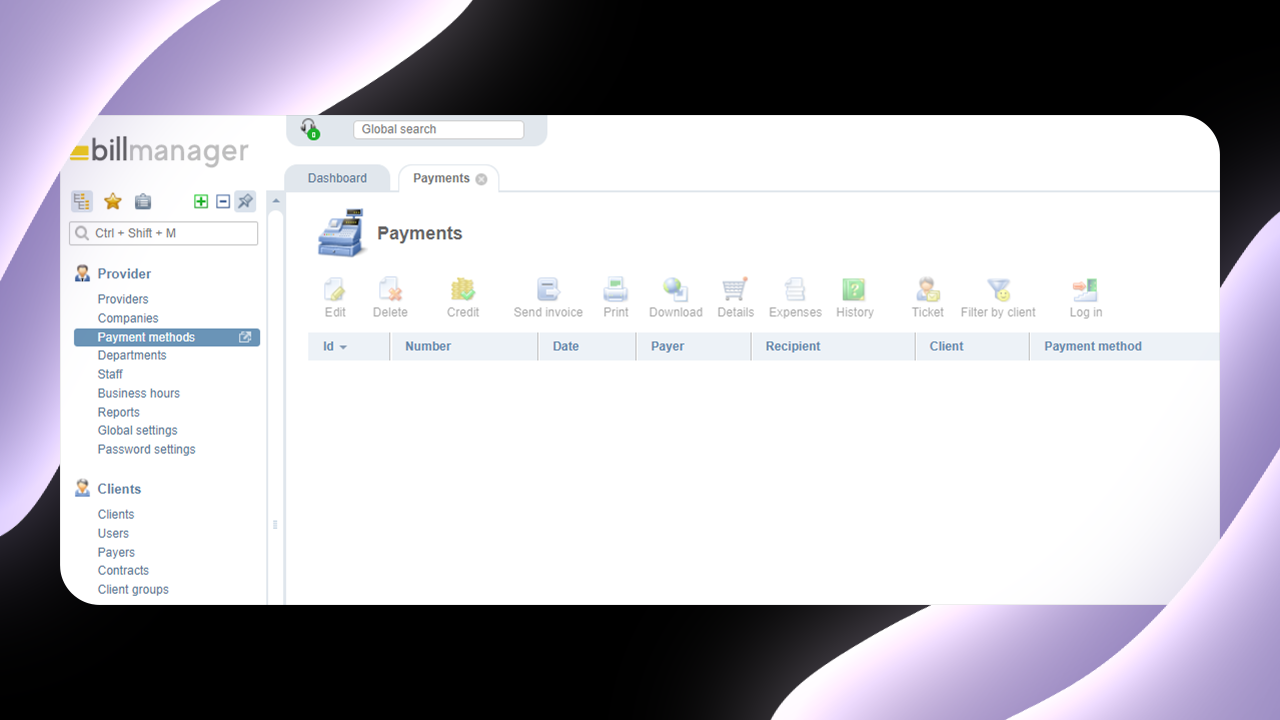
- Chúng ta đến trang Payment methods, giờ nhấp vào Add.
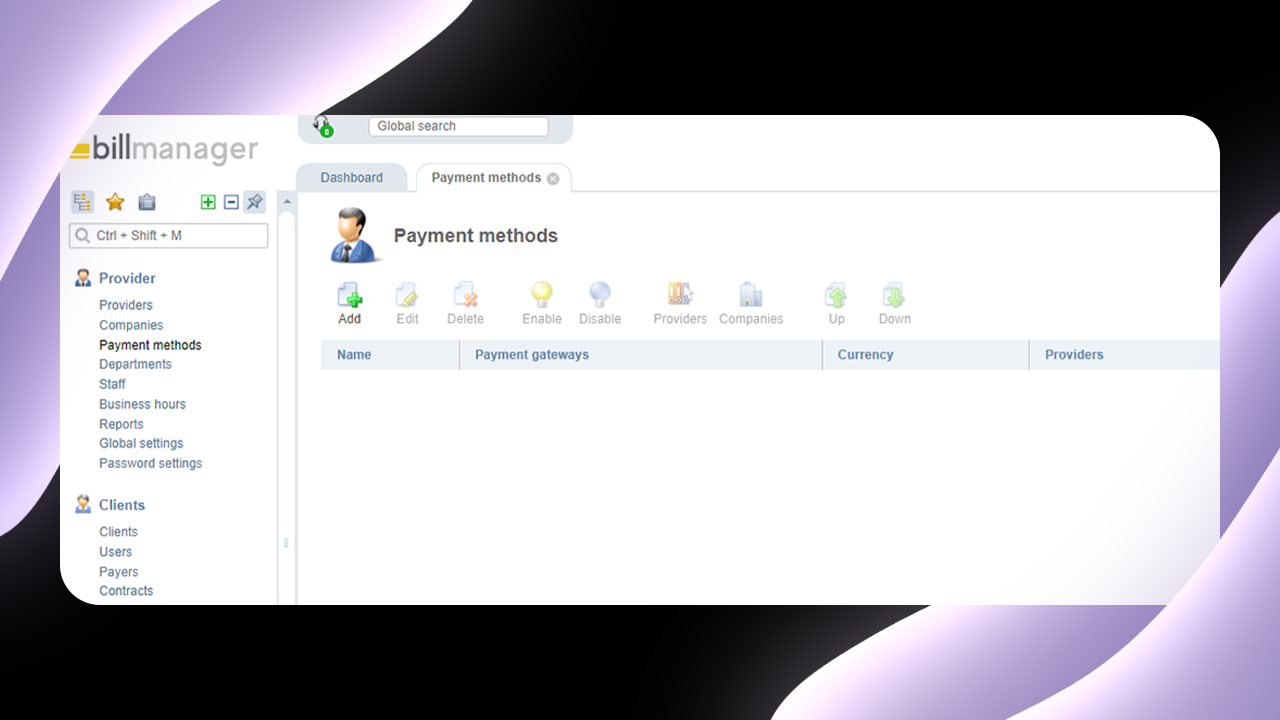
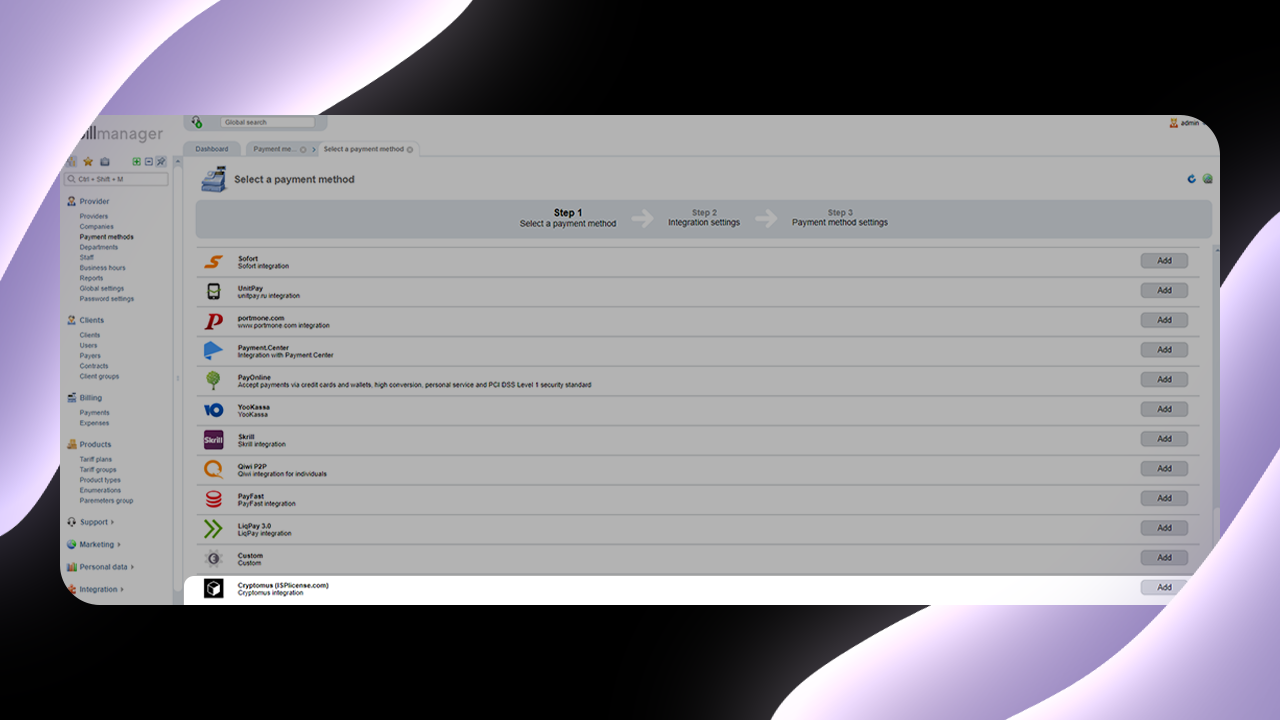
- Trên trang Select a payment method, tìm mô-đun Cryptomus (ISPlicense.com) và nhấp vào nút Add bên phải mô-đun.
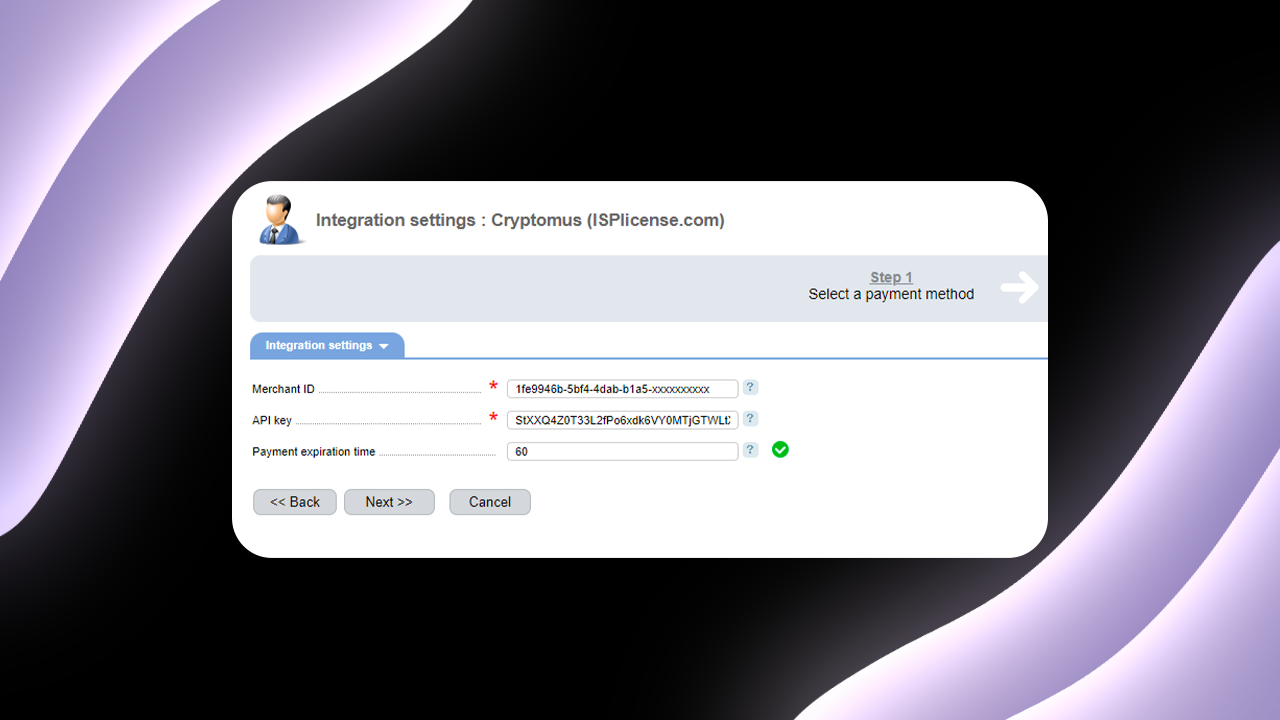
- Chúng ta chuyển sang trang cài đặt tích hợp và nhập API key cùng Merchant ID nhận được sau khi đăng ký, đặt thời hạn hiệu lực của thanh toán (tính bằng phút), rồi nhấp Next.
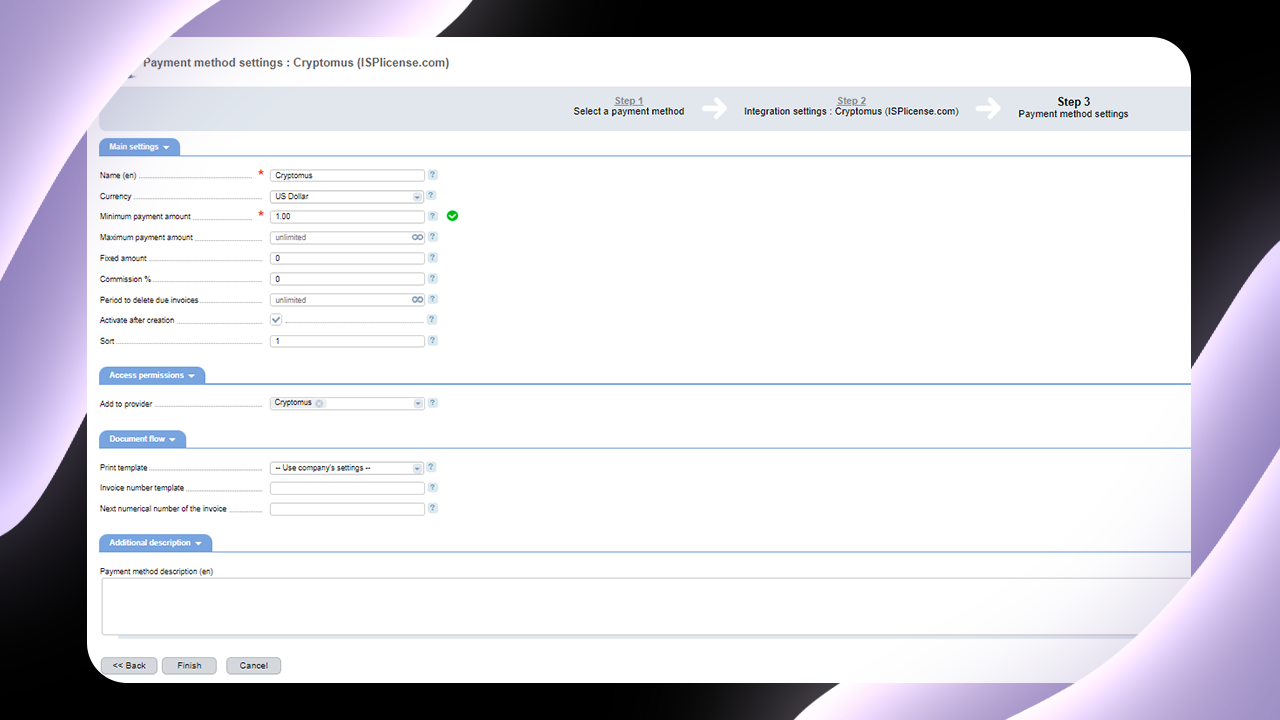
- Chúng ta đến trang cài đặt phương thức thanh toán. Tại đây bạn đặt tên phương thức thanh toán, chọn loại tiền tệ áp dụng, tải lên biểu tượng Cryptomus, đặt số tiền thanh toán tối thiểu và các cài đặt khác mà bạn cần. Nhấp Finish.
- Chúc mừng, mô-đun thanh toán đã được cài đặt, cấu hình và sẵn sàng cho khách hàng của bạn như một phương thức thanh toán.
Tóm lại, plugin thanh toán BillManager mang đến một giải pháp không rắc rối để chấp nhận thanh toán bằng tiền mã hóa trên website của bạn. Bằng cách đưa công cụ mạnh mẽ này vào hệ thống thanh toán trực tuyến, bạn có thể tận dụng mức độ phổ biến ngày càng tăng của tiền mã hóa và đáp ứng sở thích của khách hàng hiện đại.
Với giao diện thân thiện, khả năng tương thích rộng và các tính năng mạnh mẽ, BillManager đơn giản hóa quá trình tích hợp thanh toán crypto, đảm bảo trải nghiệm thanh toán mượt mà cho người dùng của bạn. Đừng bỏ lỡ cơ hội mở rộng hoạt động kinh doanh và đón đầu tương lai của giao dịch số. Hãy bắt đầu chấp nhận thanh toán crypto với plugin thanh toán BillManager ngay hôm nay và mở ra những khả năng mới cho các dự án trực tuyến của bạn.


