

加密貨幣不再是利基創新——它正在成為全球數百萬人使用的實用支付方式。對於 WooCommerce 商店所有者來說,這一轉變帶來了真正的機會:接受加密貨幣支付可以擴大您的受眾,並消除國際客戶的障礙。與傳統支付方式相比,它還提供了更快、更靈活的交易。
通過整合加密支付外掛,您無需重新設計商店或處理複雜的技術設置即可添加額外的結帳選項。加密支付減少了摩擦,消除了拒付,並為您的客戶提供了一種快速且私密的支付方式——所有這些都有助於您的企業在快速變化的電子商務環境中保持競爭力。
什麼是 WooCommerce 支付外掛?
WooCommerce 支付外掛是一種工具,使您的線上商店能夠在結帳時接受加密貨幣作為支付選項。該外掛不是手動處理錢包地址,而是自動化整個過程:它為每個訂單生成唯一的支付詳細資訊,驗證傳入交易,甚至可以將加密支付轉換為法定貨幣,以保護您的收入免受市場波動的影響。
該解決方案提供相對快速的結算(取決於網路)、低費用和防止拒付的保護——這些優勢在傳統支付系統中難以實現。憑藉簡單的設置和直觀的控制,WooCommerce 加密外掛適合初學者和有經驗的商店所有者,為他們提供更靈活、更現代的支付選項。
為什麼應該接受加密貨幣支付?
接受加密貨幣支付為您的企業提供了真實、可衡量的優勢:
-
全球覆蓋。 加密貨幣允許銀行服務受限地區的客戶自由購物,消除了信用卡支付失敗或支付處理器不可用等障礙。
-
更低的費用和沒有拒付。 加密交易的成本遠低於信用卡處理,並完全消除拒付風險,從而保護您的收入。
-
快速結算。 付款在幾分鐘內而不是幾天內到達——這改善了現金流,減少了對緩慢銀行系統的依賴。
-
吸引現代買家。 越來越多的客戶更喜歡使用比特幣、USDT 和其他數位資產支付。支援加密貨幣表明您的品牌正在適應買家今天真正想要的東西。
通過整合加密支付,您不僅可以提高便利性,還可以將您的企業定位為具有前瞻性思維並為全球電子商務做好準備。
 透過加密支付發展您的業務使用 Cryptomus 支付閘道接受 Bitcoin、Ethereum、USDT 等加密貨幣。
如何使用 WooCommerce 接受加密支付?
有幾種方法可以在您的 WordPress 網站上開始接受加密貨幣支付,但有兩種是最常見的選擇。
-
第一種方法是最簡單的。您可以顯示您的錢包地址,讓客戶直接向該地址發送付款。但是,這種方法有顯著的缺點。它需要手動確認付款,缺乏自動化,並且可能會讓不熟悉加密交易的客戶感到困惑。此外,它不提供發票生成或匯率調整等基本功能,隨著交易量的增長,這可能會變得效率低下。
-
第二種也是更高效的選擇是使用專為 WooCommerce 設計的外掛。此類外掛可自動化整個過程——從生成唯一的支付地址到驗證交易,甚至根據需要將加密貨幣轉換為法定貨幣或其他數位資產。它們為企業和客戶提供無縫且用戶友好的體驗,確保安全、快速且無憂的加密支付。該解決方案非常適合希望保持競爭力並簡化營運的企業。
如何設定 WordPress 支付外掛?
使用 Cryptomus 的支付外掛,在您的網站上整合加密支付非常容易。 您只需正確安裝即可。您可以直接從 Cryptomus 網站 或從 官方 WordPress 外掛商店 下載此外掛。
通過 Cryptomus 網站下載 WooCommerce 支付外掛
- 前往 Cryptomus.com 首頁。
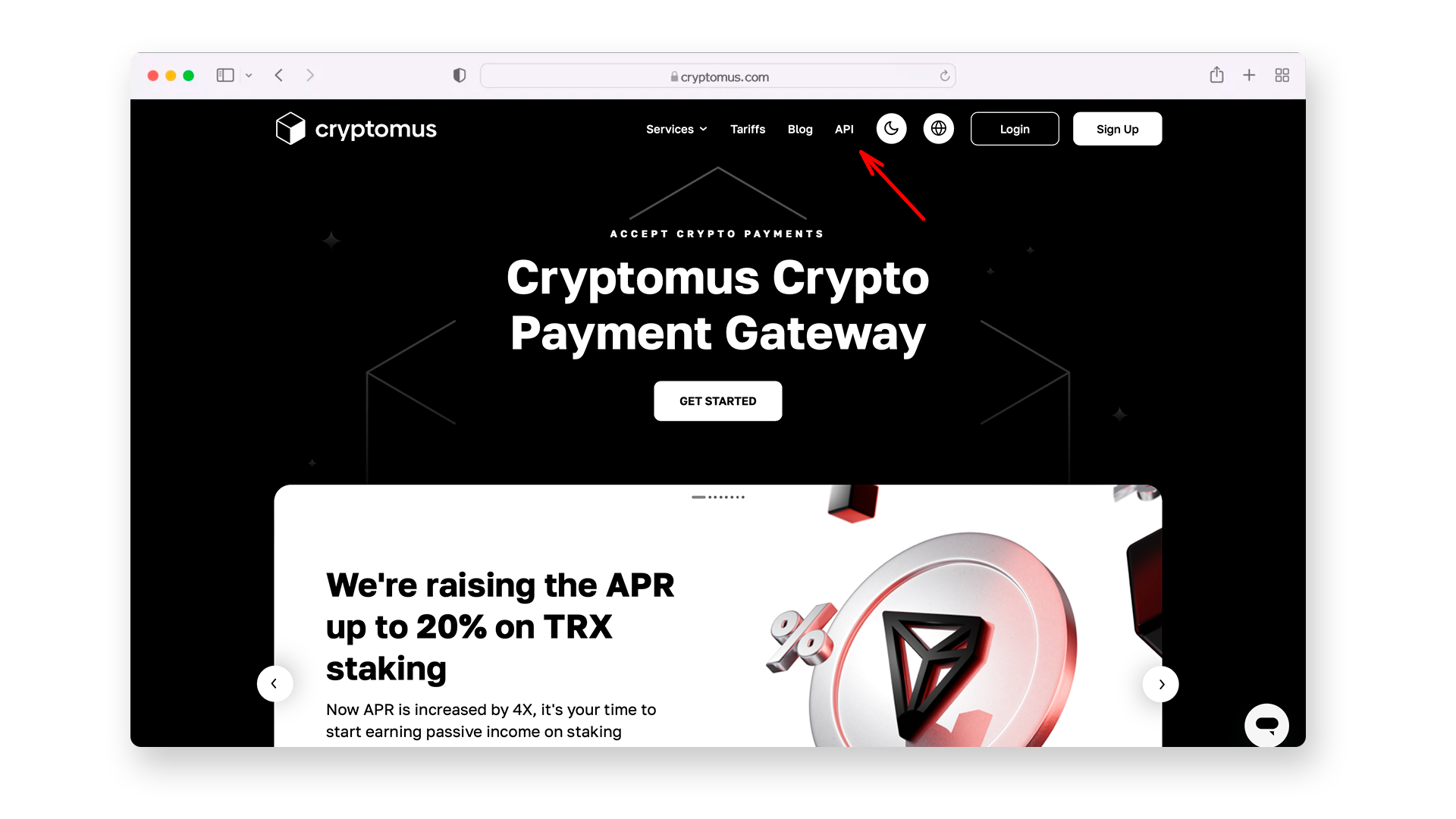
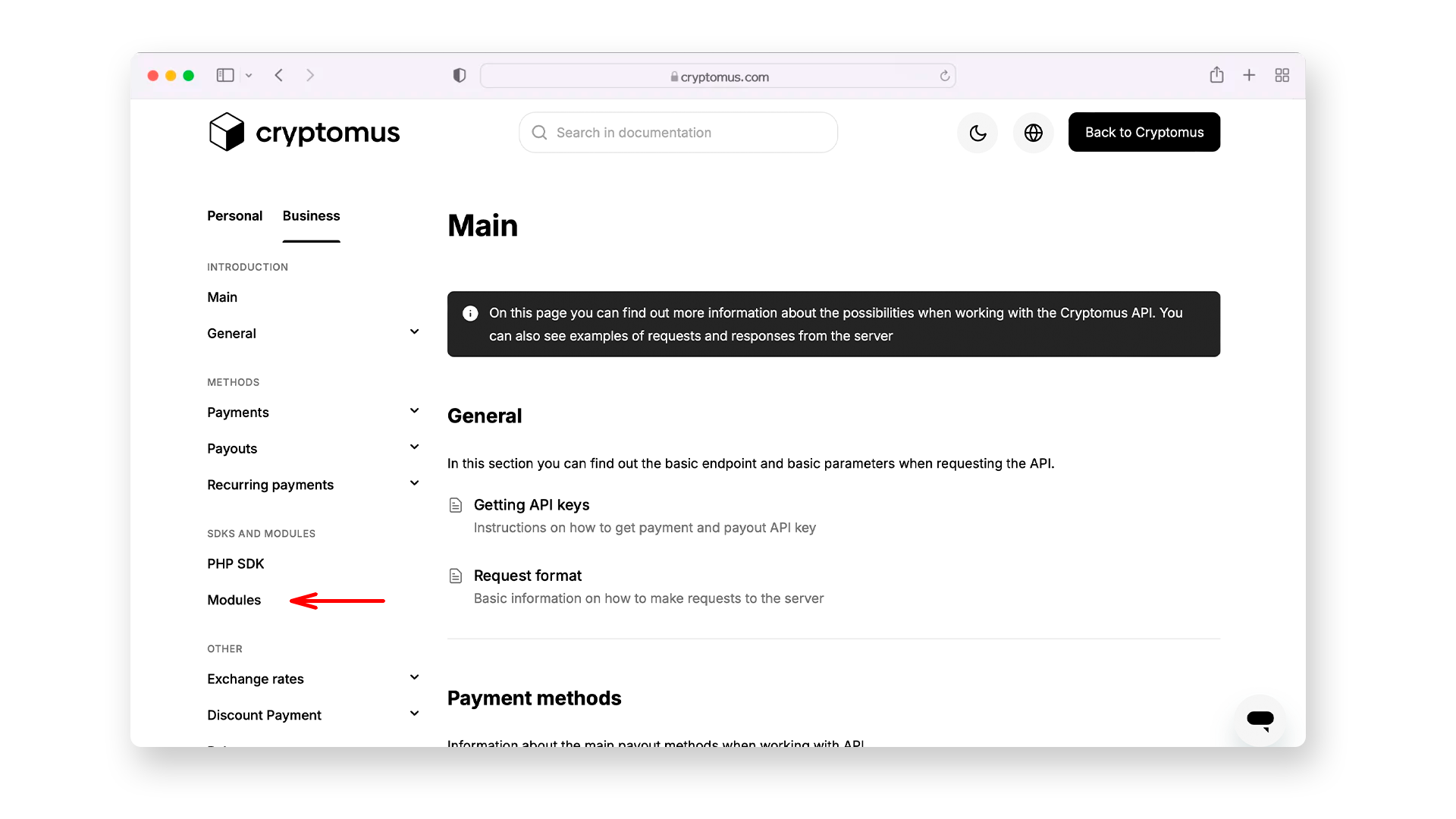
- 導航到主選單的 API 部分 > 在頂部選單中選擇 Business > 模組。
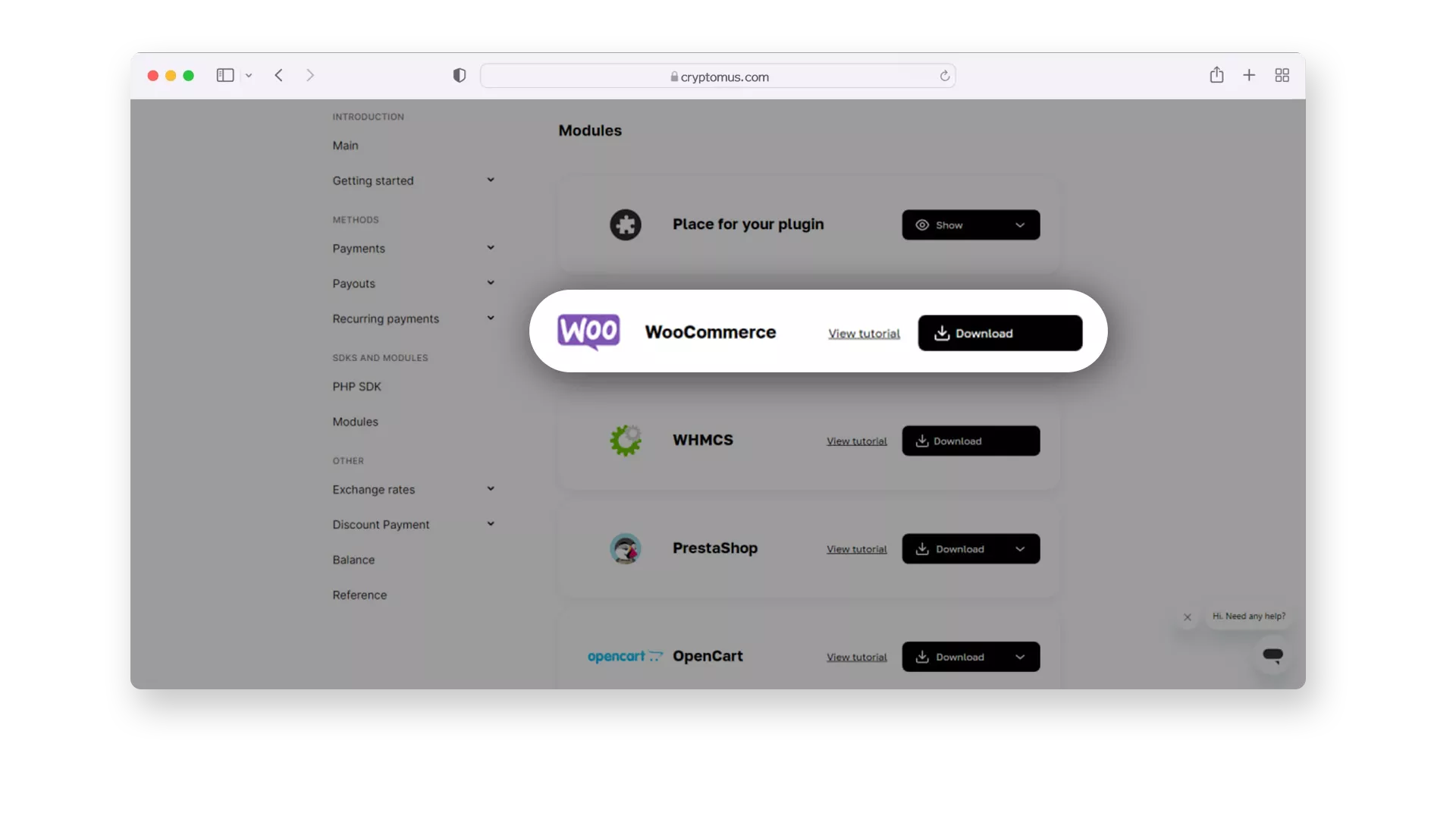
- 找到 WooCommerce 外掛並單擊 下載。
通過 WordPress 外掛目錄設定支付外掛
如果您正在尋找一種更簡單的方法來設定 Cryptomus 外掛,您可以通過 WordPress 管理面板直接從 WordPress 外掛目錄安裝它。這種方法只需最少的努力,只需點擊幾下即可完成。
只需轉到 WordPress 儀表板中的 「外掛」 部分,單擊 「新增」,然後搜索 Cryptomus 外掛。找到後,只需單擊 「立即安裝」,外掛就會自動添加到您的網站。安裝後,您可以啟用外掛,配置設置,然後就可以開始接受加密支付了。這種方法非常快速且用戶友好,使其成為大多數用戶最方便的選擇。
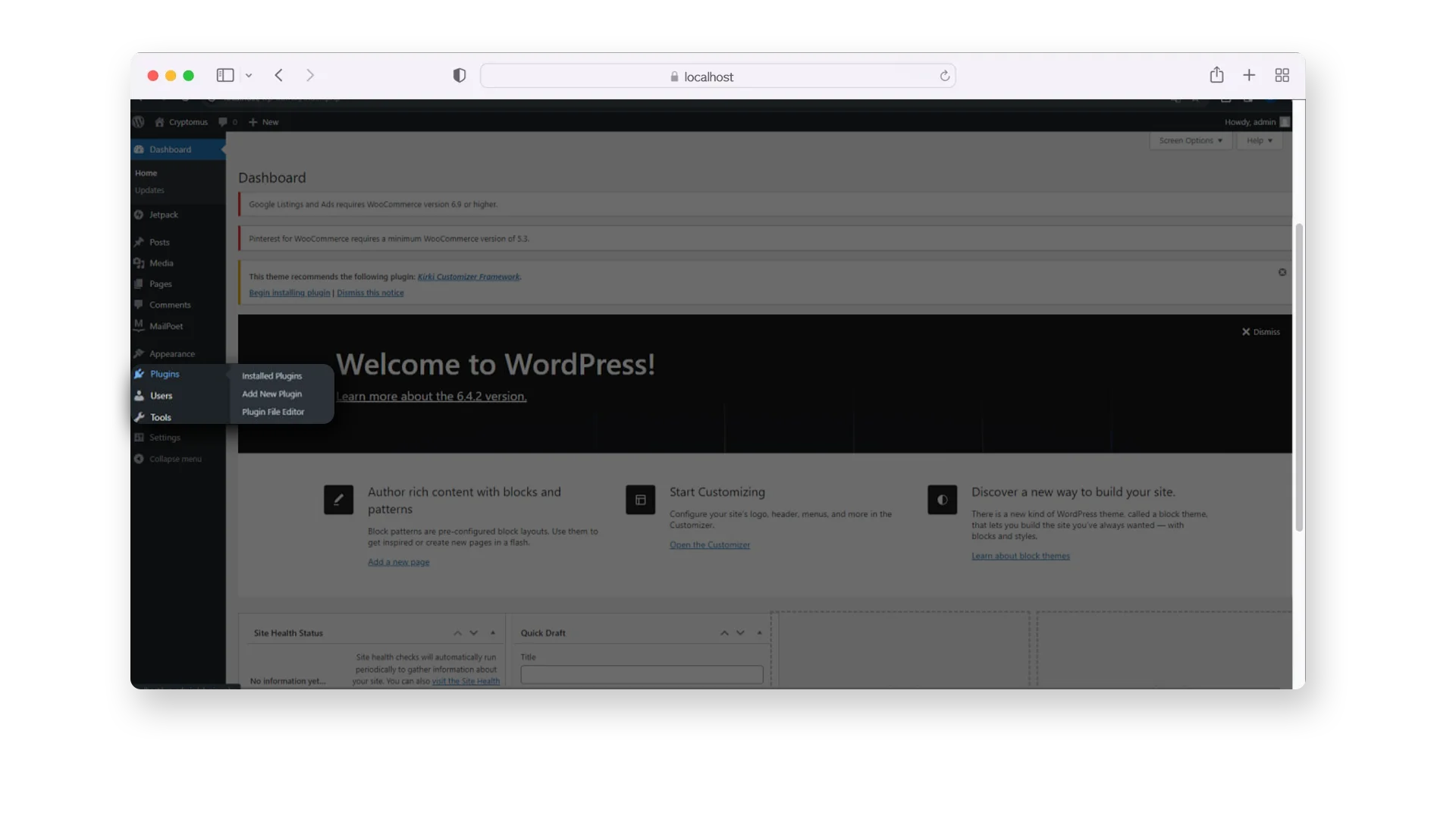
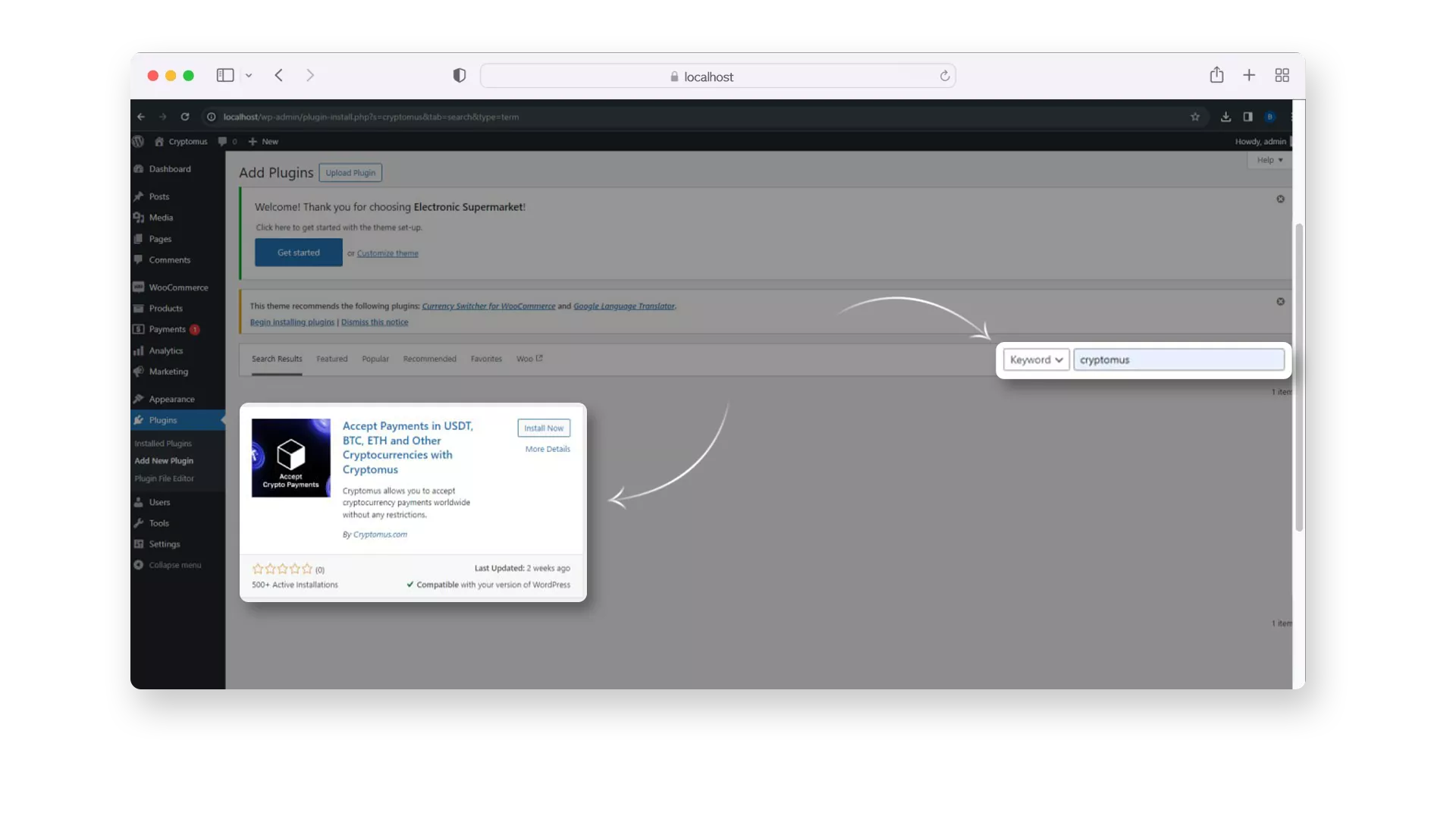
為 WordPress 安裝 Cryptomus 加密支付閘道
- 導航到 WordPress 管理儀表板中的 外掛 標籤。
- 上傳外掛並單擊 立即安裝,然後啟用並啟用它。
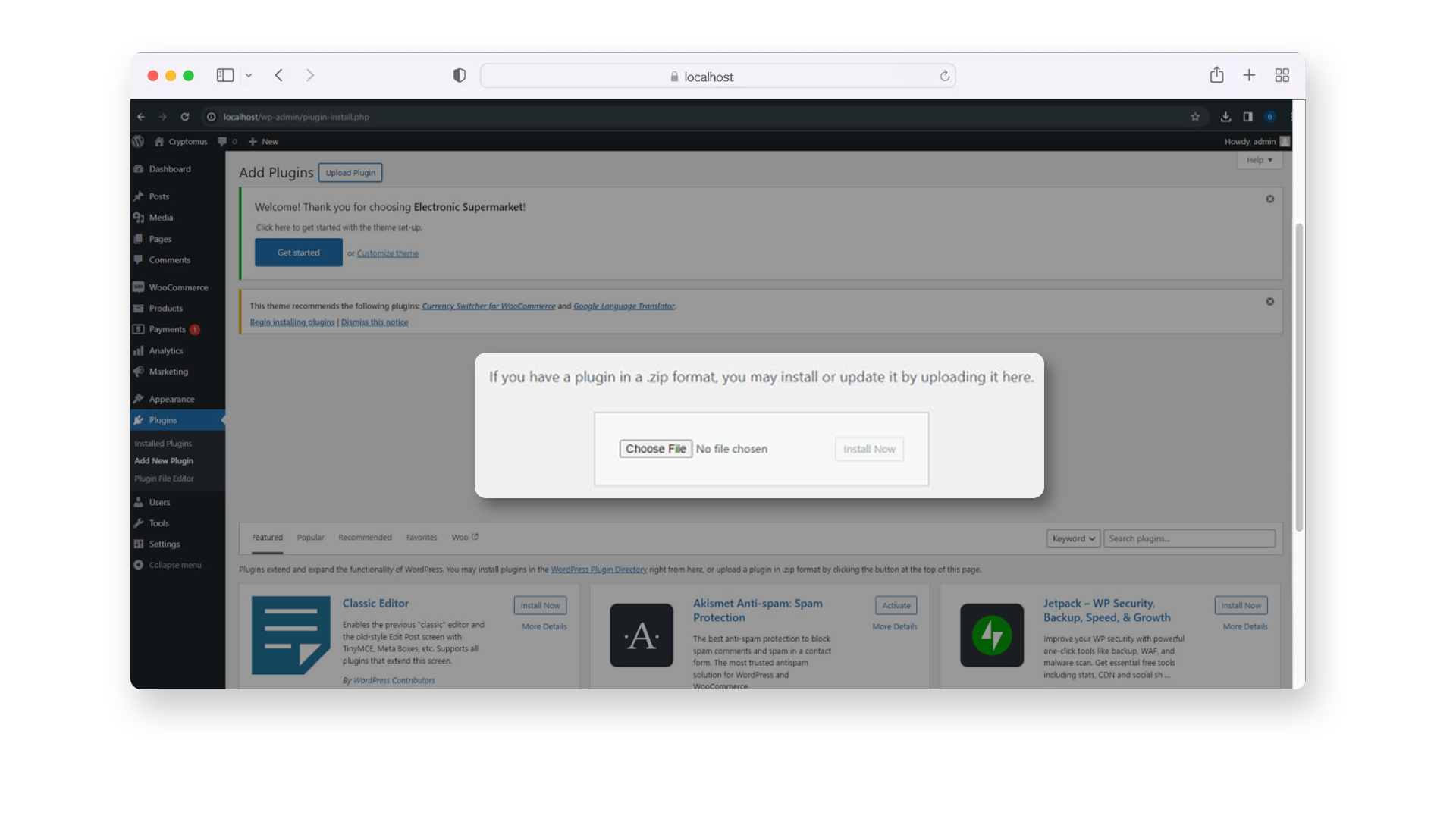
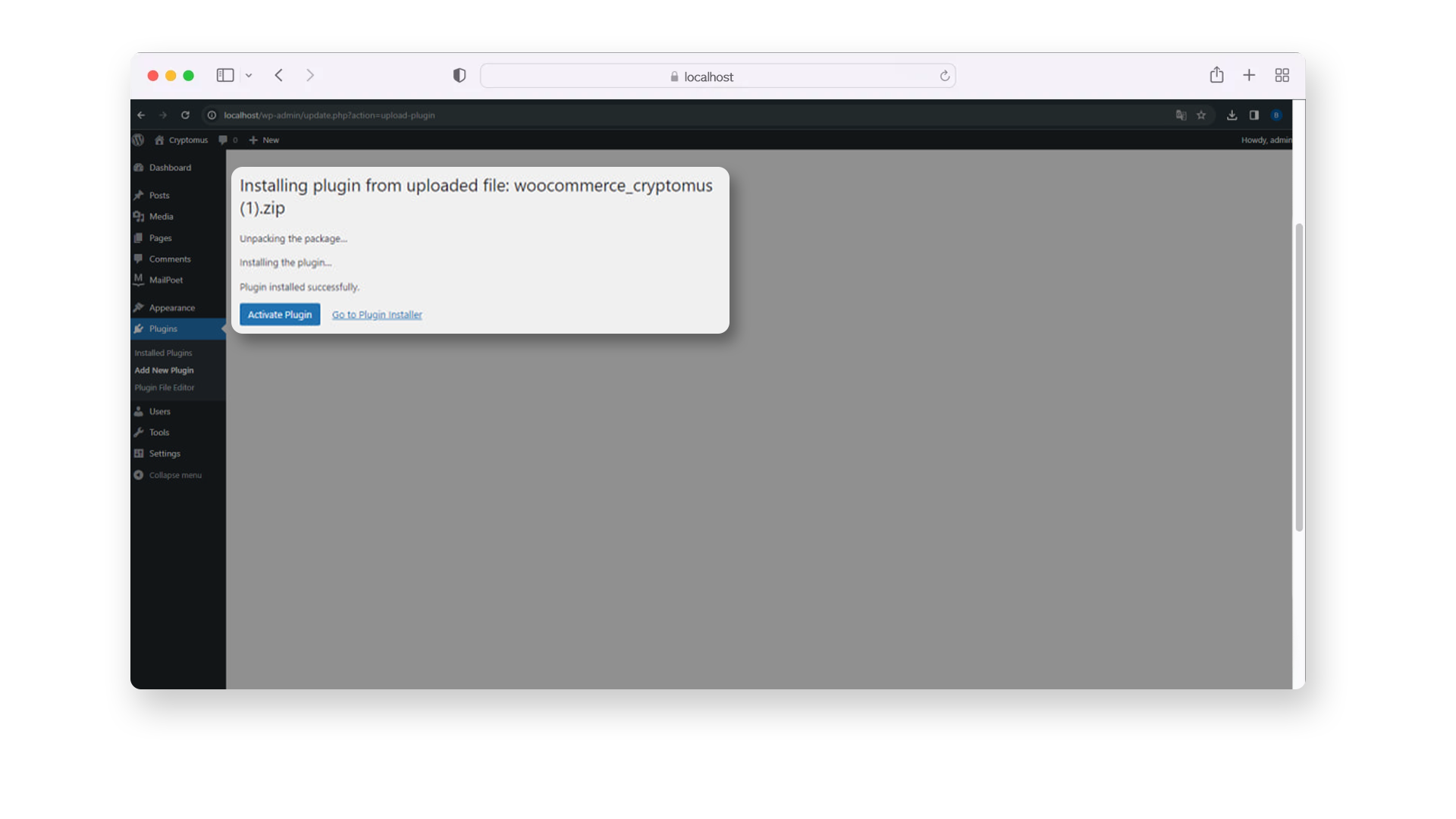
通過 API 為 WordPress 設定 Cryptomus 支付閘道
對於尋求靈活性和自訂的用戶來說,通過 API 設定 Cryptomus 支付閘道是完美的解決方案。此選項適用於自訂整合或進階用例。
我們將逐步指導您如何使用 Cryptomus API 將支付整合到您的 WordPress 網站中:
-
登錄您的 Cryptomus 帳戶。如果您還沒有帳戶,請先註冊。
-
在頁面頂部從個人切換到企業。
-
在設置 → KYC 驗證中完成 KYC 驗證。
-
轉到商家,單擊 + 創建商家,輸入商家名稱並創建它。
-
打開新創建的商家並完成項目審核:添加您的項目 URL,確認域名並提交項目。
-
批准後,轉到商家設置/API 部分並生成您的 API 金鑰。
-
在 WordPress 中,安裝並啟用 Cryptomus WooCommerce 外掛,然後輸入 API 金鑰並配置所需的支付設置。
-
單擊儲存更改。
設置短代碼
為了確保 WooCommerce 外掛正常工作,剩下要做的就是放置一個短代碼區塊:一段為 WordPress 創建的簡短代碼,以便您能夠在網站或部落格上嵌入文件或創建物件。
-
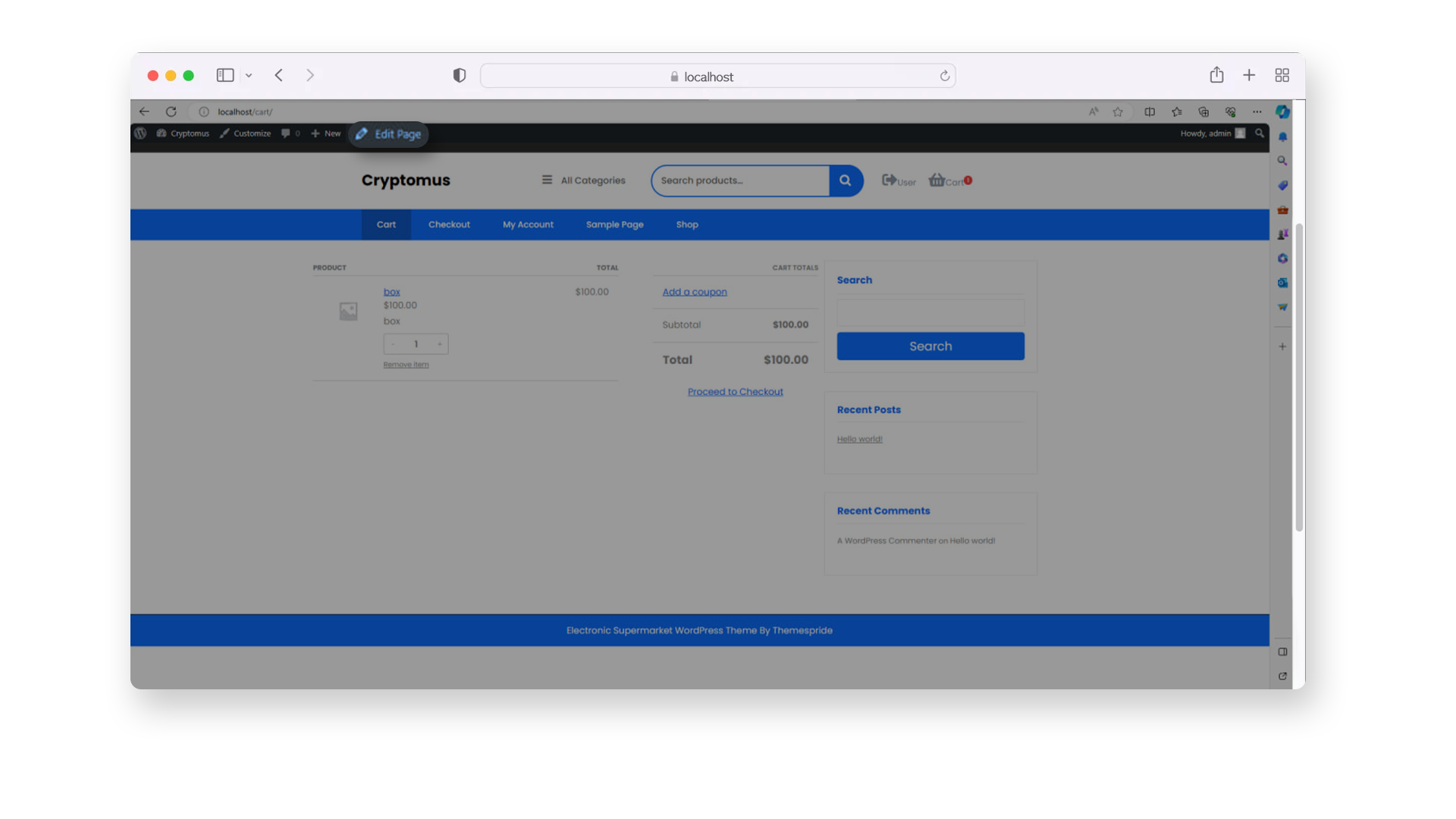
單擊 編輯頁面 轉到頁面編輯器。
-
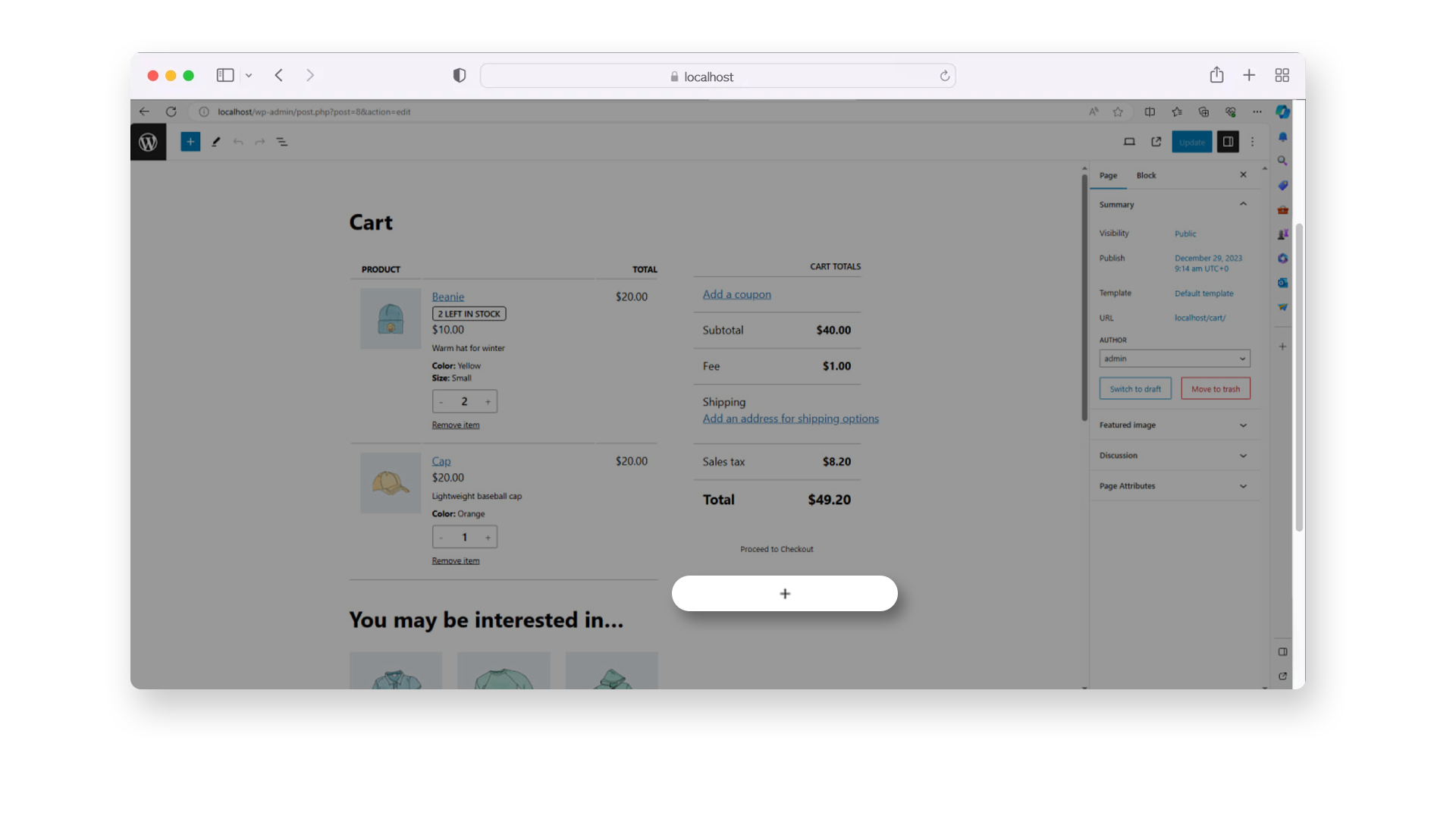
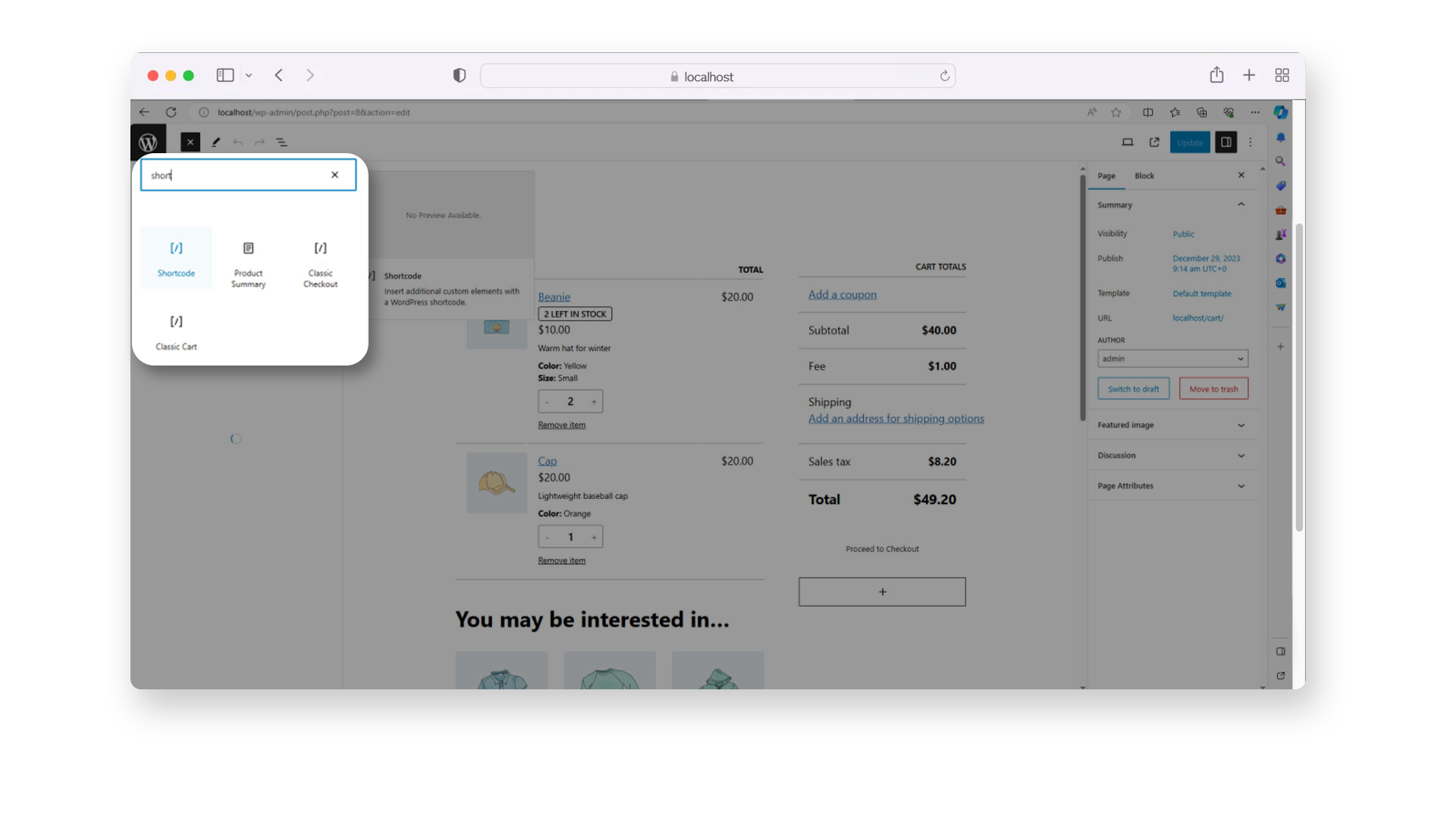
進入頁面編輯器後,單擊 + 並添加一個短代碼區塊。
-
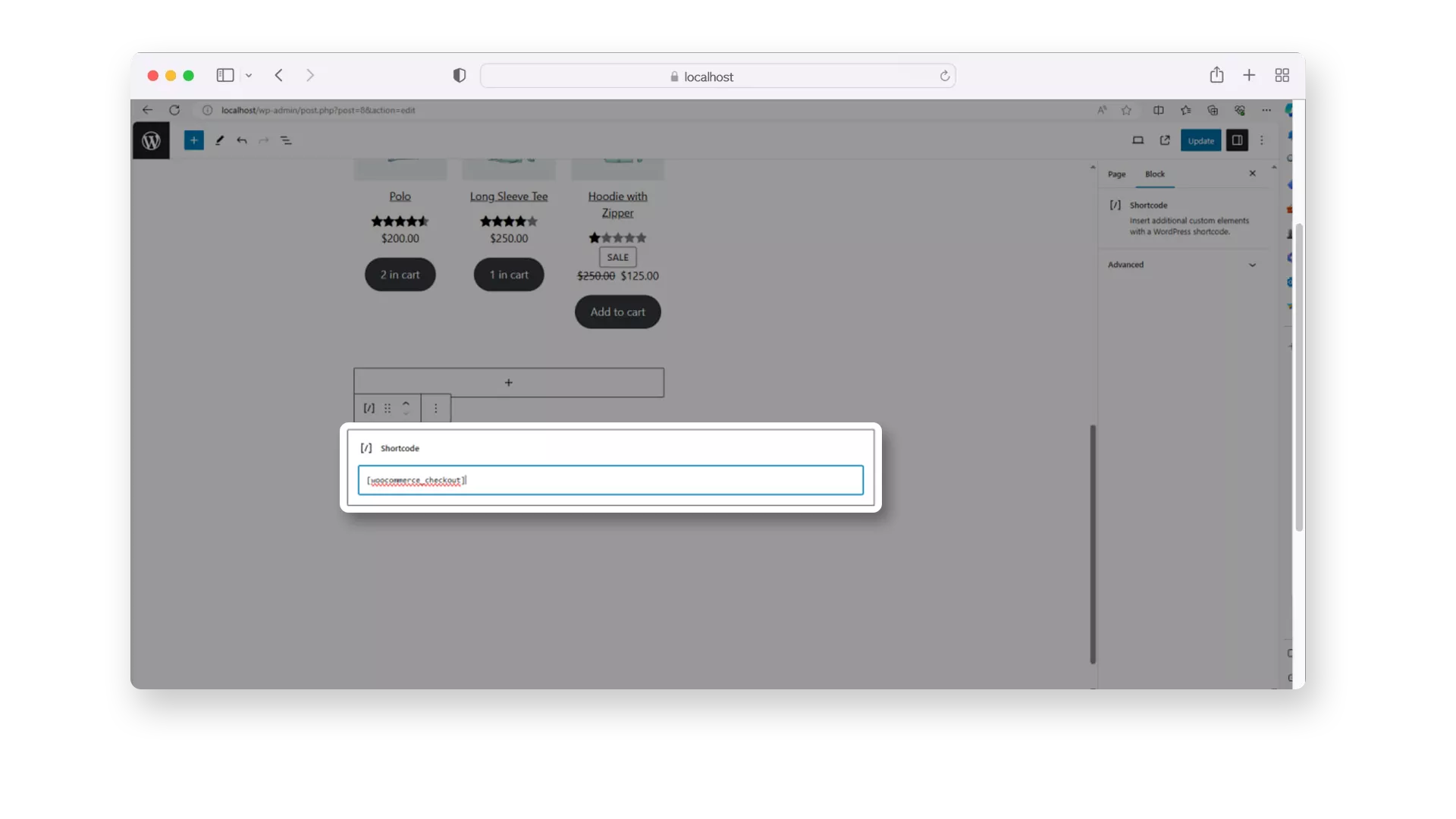
在添加的短代碼區塊中輸入 woocommerce_checkout,使最終結果為:[woocommerce_checkout]。
- 更新更改。
通過 Host-to-Host API 直接接受加密貨幣
Cryptomus WooCommerce 外掛提供 Host-to-Host 支付模式,直接在您的客戶和您的商家錢包之間處理支付——無需在平台端進行中間儲存。資金直接進入您的錢包,讓您完全控制、完整的區塊鏈透明度和更好的隱私,同時第三方參與最少。只需在外掛設置中打開 Host-to-Host,所有傳入支付將直接路由到您指定的錢包。
您還可以在主題設置下自訂結帳外觀。選擇自訂並編輯 wp-content → plugins → cryptomus → templates → custom 中的 PHP 文件(只是不要更改欄位名稱)。接受的網路和接受的貨幣設置讓您選擇接受哪些區塊鏈和貨幣——例如,同時在 TRC-20、BSC 和 ERC-20 上啟用 USDT,以實現最大的客戶靈活性。
配置完成後,運行一些測試交易以確認一切正常。所有傳入資金將直接顯示在您的商家錢包中。如果您有任何問題,我們的支援團隊隨時準備提供幫助。
針對不同平台的解決方案
如果您正在使用其他平台進行線上業務,我們也為您提供了支援。以下是我們的可用於各種系統的外掛列表:
| 平台 | 教程 | |
|---|---|---|
| WooCommerce | 點擊這裡 | |
| WHMCS | 點擊這裡 | |
| PrestaShop | 點擊這裡 | |
| OpenCart | 點擊這裡 | |
| BillManager | 點擊這裡 | |
| RootPanel | 點擊這裡 | |
| XenForo | 點擊這裡 | |
| PHPShop | 點擊這裡 | |
| Tilda | 點擊這裡 | |
| Shopify | 點擊這裡 | |
| Clientexec | 點擊這裡 | |
| Webasyst | 點擊這裡 | |
| Easy Digital Downloads | 點擊這裡 | |
| HostBill | 點擊這裡 | |
| Magento 2 | 點擊這裡 | |
| Invision Community | 點擊這裡 | |
| Azuriom | 點擊這裡 | |
| Blesta | 點擊這裡 | |
| BigCommerce | 點擊這裡 | |
| WISECP | 點擊這裡 | |
| CS-Cart | 點擊這裡 | |
| WatBot | 點擊這裡 | |
| Amember | 點擊這裡 | |
| Joomla VirtueMart | 點擊這裡 |
將加密貨幣支付整合到您的 WooCommerce 商店中是擴展支付選項和簡化交易的實用方法。在支付外掛的幫助下,您可以自動化流程並為客戶提供更快、更靈活的結帳體驗。
感謝您閱讀本指南!如果您有任何問題,請隨時在評論中留言。


