

在當今節奏快速的電商世界,提供多元的付款方式已不再是奢侈——而是必要。對使用 PrestaShop 的商家而言,整合加密貨幣支付能開啟新商機,並幫助你領先市場競爭。
PrestaShop 是全球商家信賴的開源電商平台。藉由直覺介面與高度彈性的客製化選項,PrestaShop 讓商家能打造功能完整的線上商店、管理庫存,並為顧客提供流暢的購物體驗。
在本指南中,你將了解:
- 什麼是 PrestaShop 支付外掛及其運作方式;
- 為何接受加密貨幣支付能為你的業務帶來好處;
- 如何輕鬆設定 PrestaShop 支付外掛。
什麼是 PrestaShop 支付外掛?
PrestaShop 支付外掛 是一套強大的工具,讓商家可以把支付平台整合進自家線上商店。此外掛扮演橋樑角色,將你的 PrestaShop 商店與外部金流處理方串接,確保交易安全且高效。
若你想在商業模式上創新,加密貨幣支付外掛是很好的選擇。它讓你的商店可接受如比特幣(Bitcoin)、以太坊(Ethereum)與各類穩定幣的付款。這不僅多元化你的收款方式,也吸引越來越多偏好去中心化且安全支付解決方案的客群。
為什麼你應該接受加密貨幣支付?
接受加密貨幣支付能大幅擴展你的市場觸及,並吸引更廣泛、精通科技的受眾。加密貨幣具備即時、無國界的特性,讓你能無需傳統金流限制就進軍全球市場。這對重視隱私、透明與交易速度的顧客特別有價值,讓你的商店更能吸引日益成長的數位原生消費者。
除了拓展客源外,加密貨幣支付也帶來務實的營運優勢。相較信用卡與傳統金流方案,手續費通常更低,可降低營運成本,同時確保更快且更安全的支付處理。區塊鏈技術也能將詐欺與拒付風險降到最低,讓你與顧客都更安心。
 為您的商店連接加密支付為 CMS 平台與線上商店輕鬆整合加密貨幣支付。
如何在 PrestaShop 接受加密貨幣支付?
在 PrestaShop 商店接受加密貨幣支付有多種方式,但以下兩種最常見且實務上最好上手。
第一種方式 是直接提供你的加密貨幣錢包地址,讓顧客手動轉帳。這種作法勉強可用於小規模情境,但有顯著限制:缺乏自動化、容易出錯(例如金額或地址填錯),且顧客體驗不夠專業。隨著業務成長,這樣的手動處理很快就會難以維繫。
第二種、也更有效的方式 是使用專為 PrestaShop 設計的加密貨幣支付模組(外掛)。這類外掛會自動產生專屬收款地址、即時確認交易,並無縫嵌入你的結帳流程。許多模組還提供自動幣別轉換、詳細交易報表與強化的安全機制等功能,對任何規模的商家而言都是可靠高效的解決方案。

如何安裝支付外掛?
要用 PrestaShop 接受加密貨幣支付,你需要安裝並設定一個加密支付外掛,例如 Cryptomus。此外掛可讓你接受多種加密貨幣,如比特幣、以太坊、萊特幣等。
下載 PrestaShop 加密支付外掛
- 前往 Cryptomus.com 首頁。
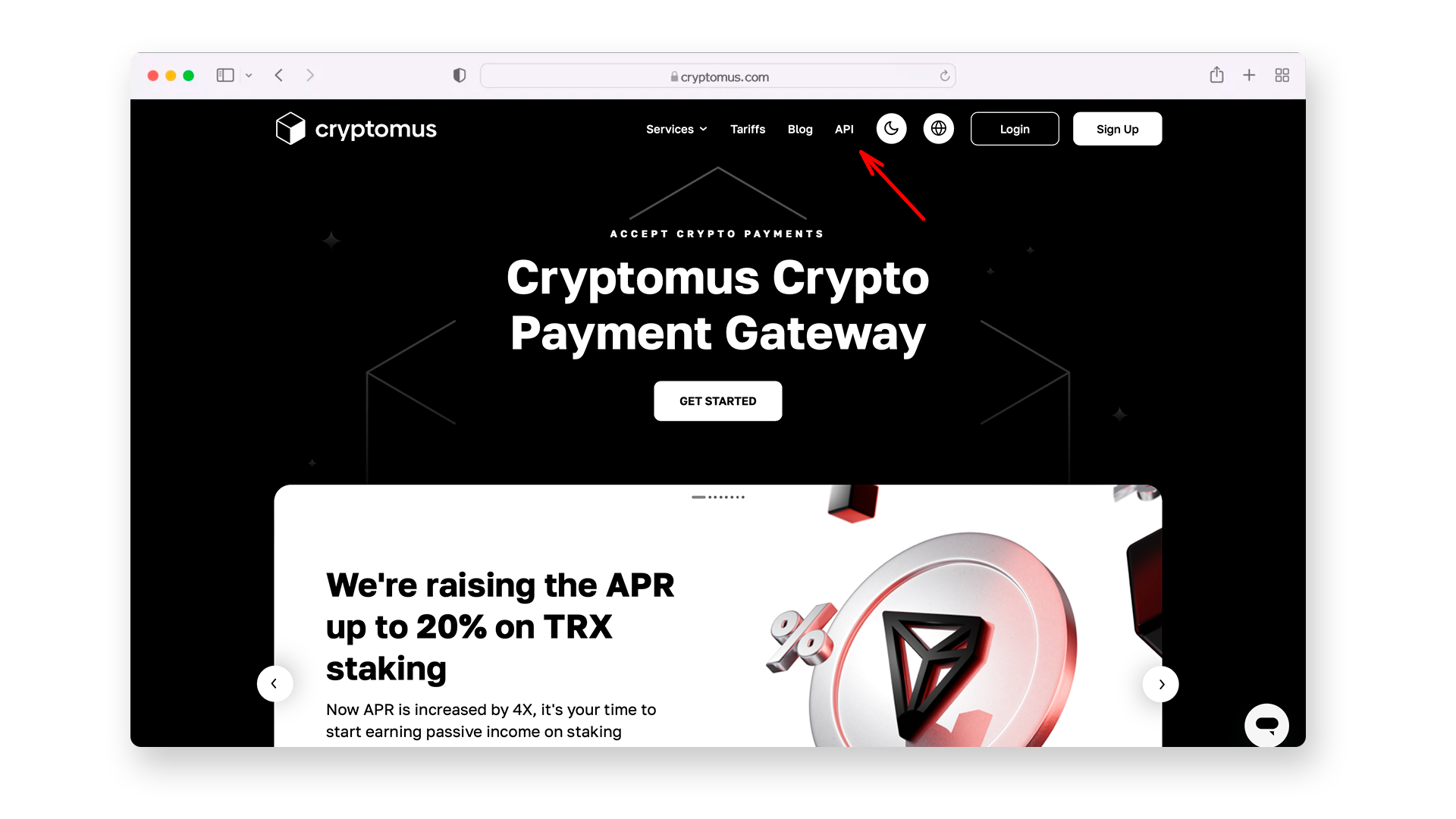
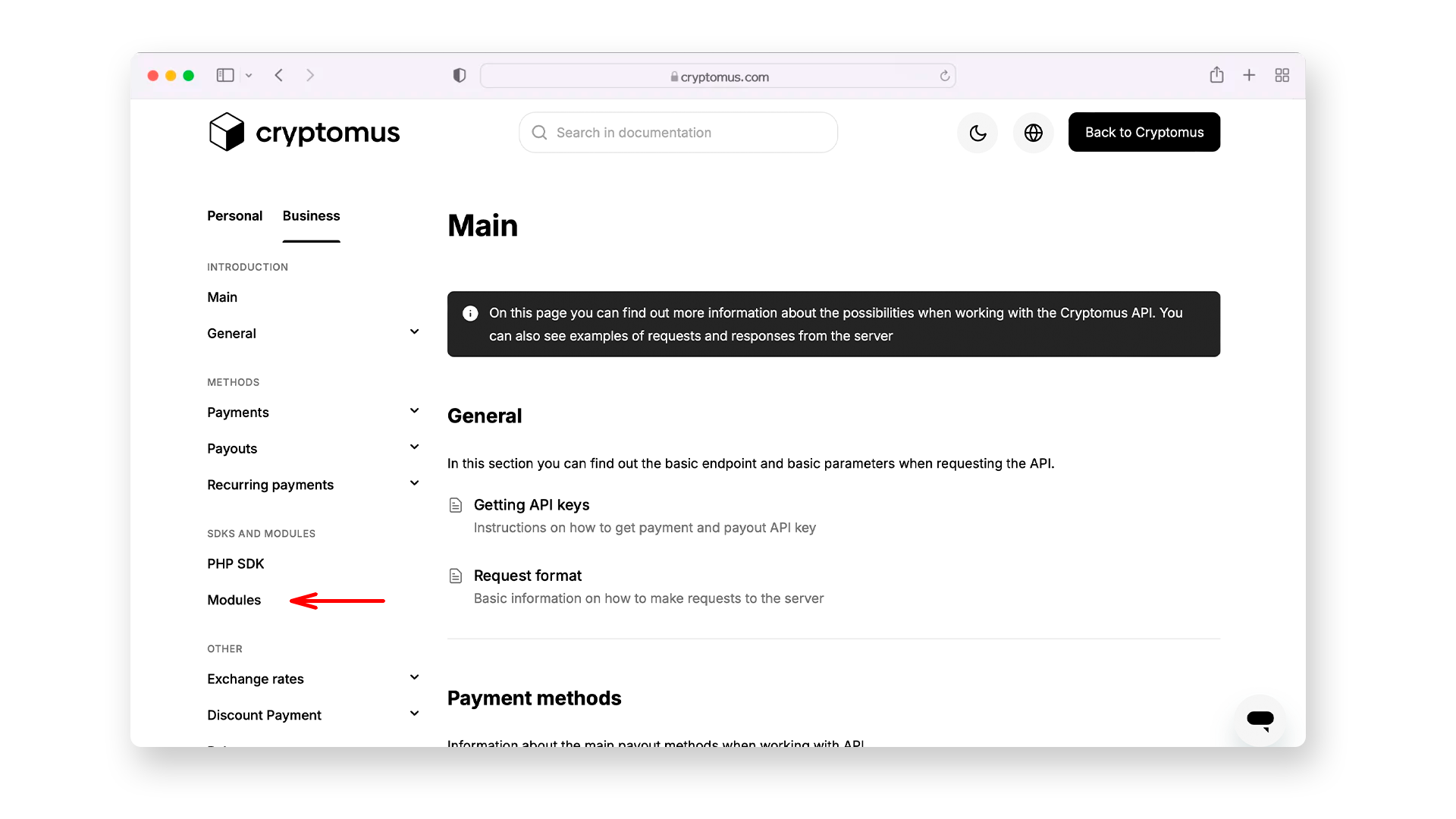
- 進入主選單的 API 區 > 上方選單點選 Business > Modules。
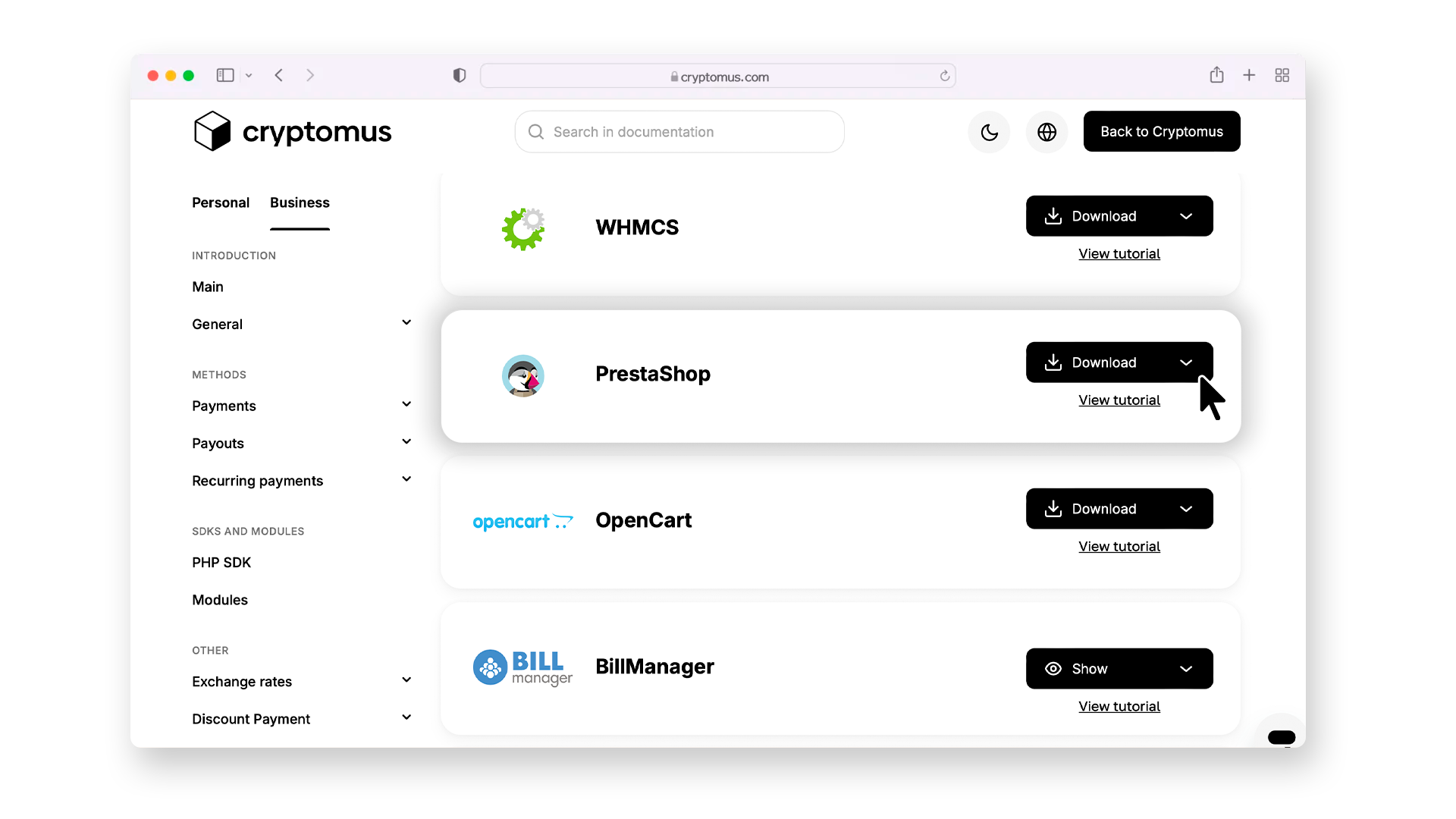
- 找到 PrestaShop 外掛並點擊 Download。
安裝 Cryptomus 加密支付平台(PrestaShop)
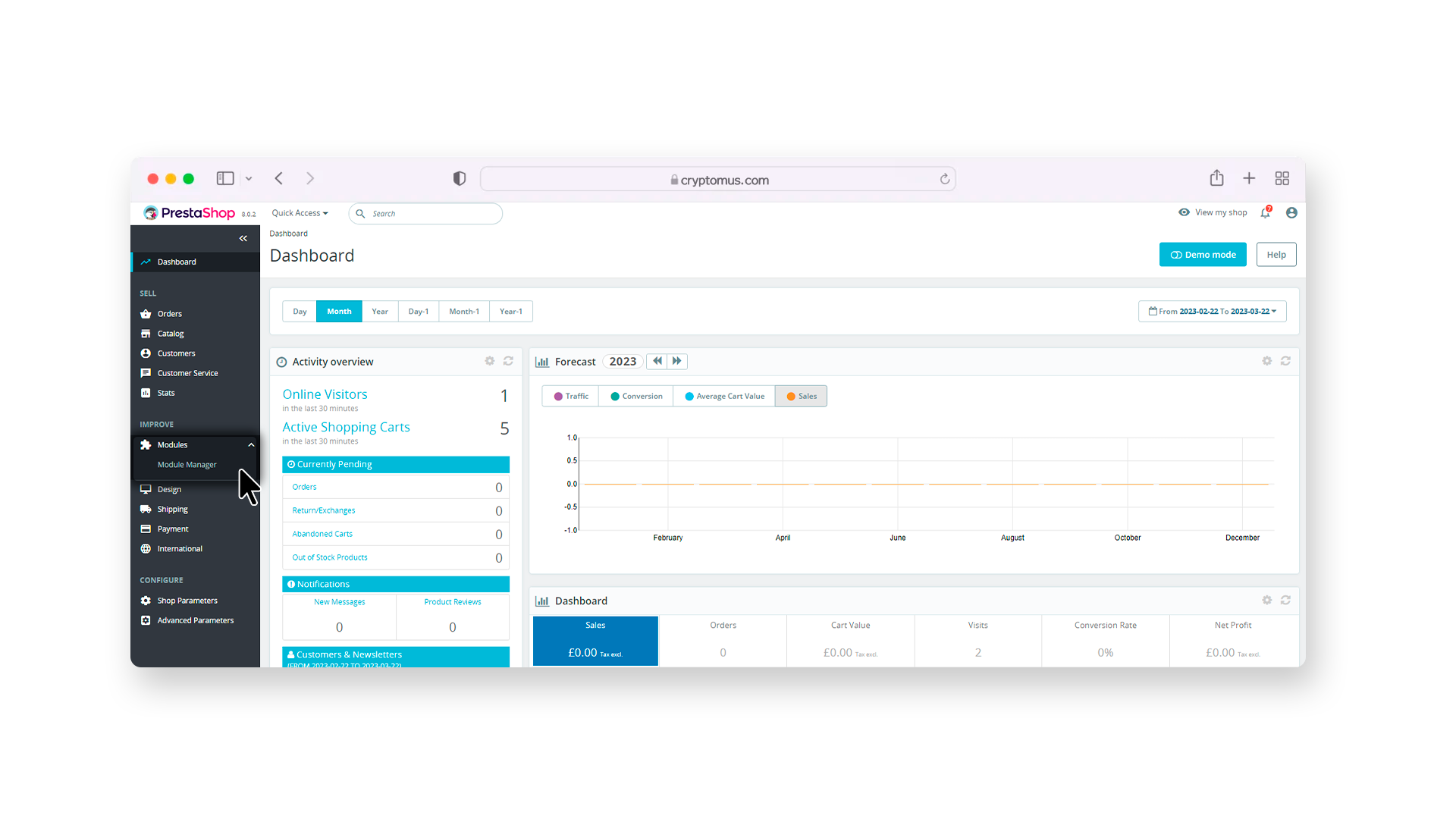
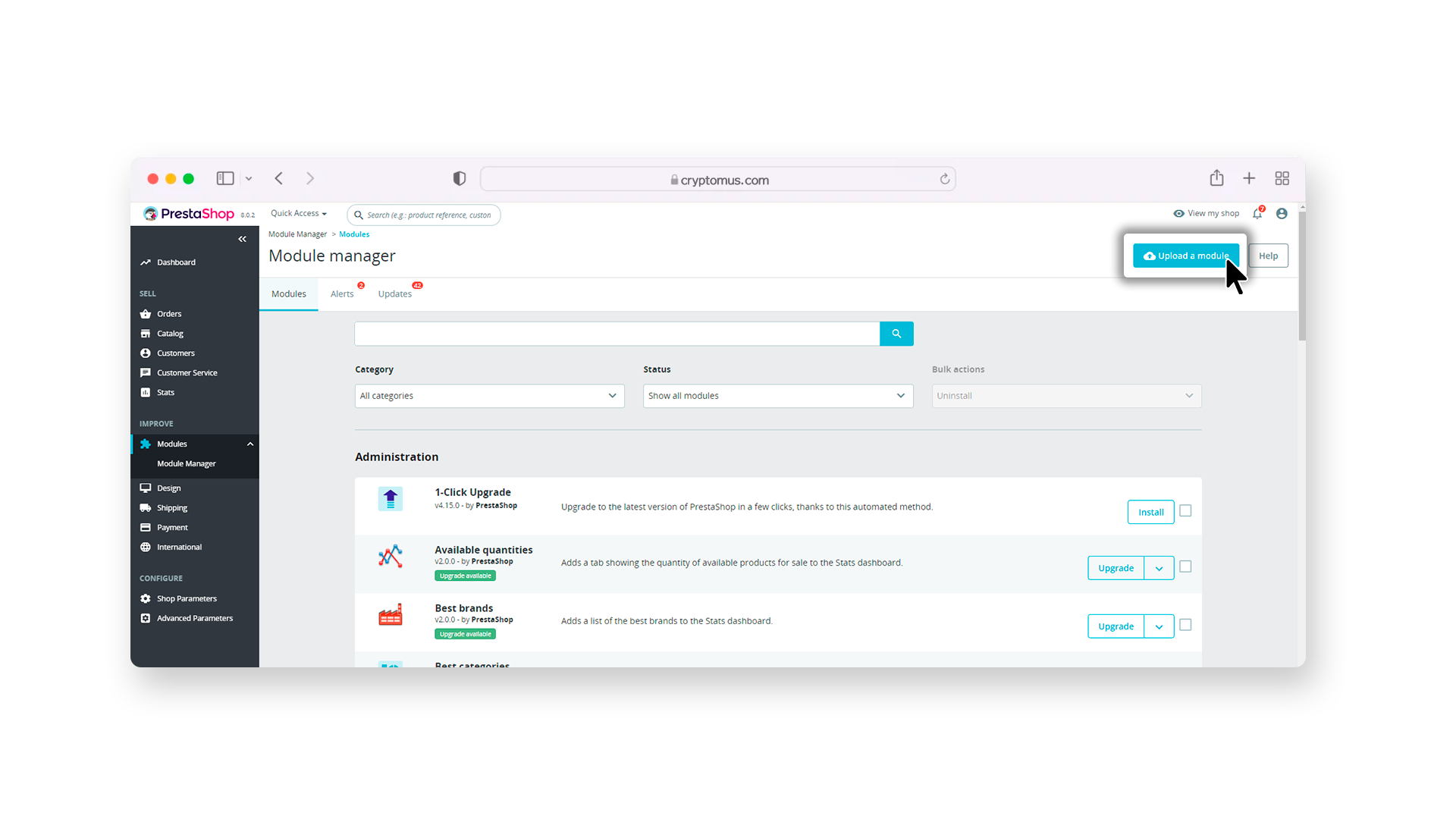
- 在後台找到「Modules」分頁,點擊並選擇 「Module Manager」。
- 進入模組頁面後,找到 「Upload a module」 按鈕並點擊。
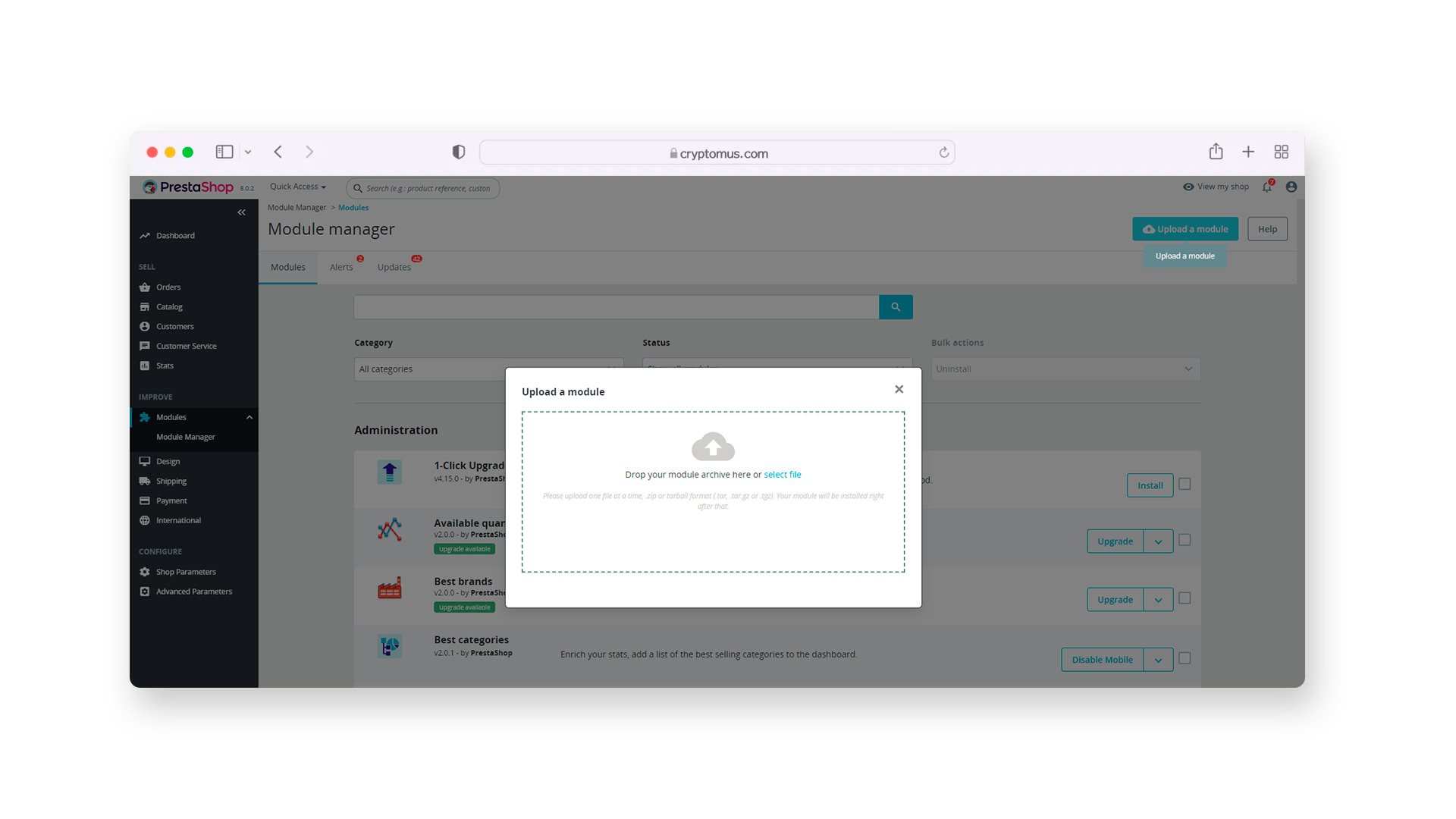
- 在跳出的視窗中點擊 「Select file」,或到「Upload」資料夾直接拖曳檔案到此視窗。
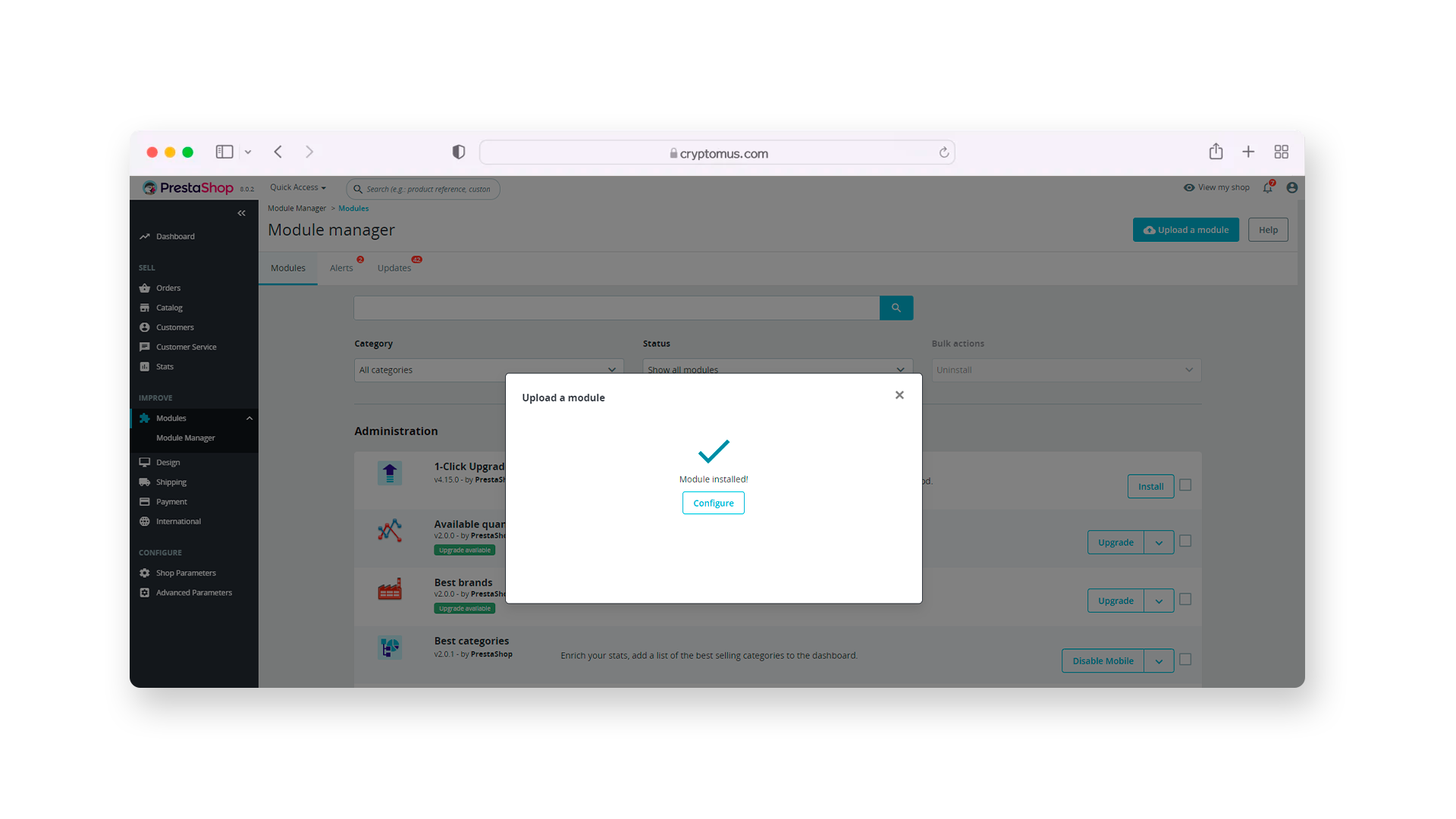
- 系統將自動開始安裝。當出現 「Module installed」 與 「Configure」 按鈕時,點擊 「Configure」 進入設定。
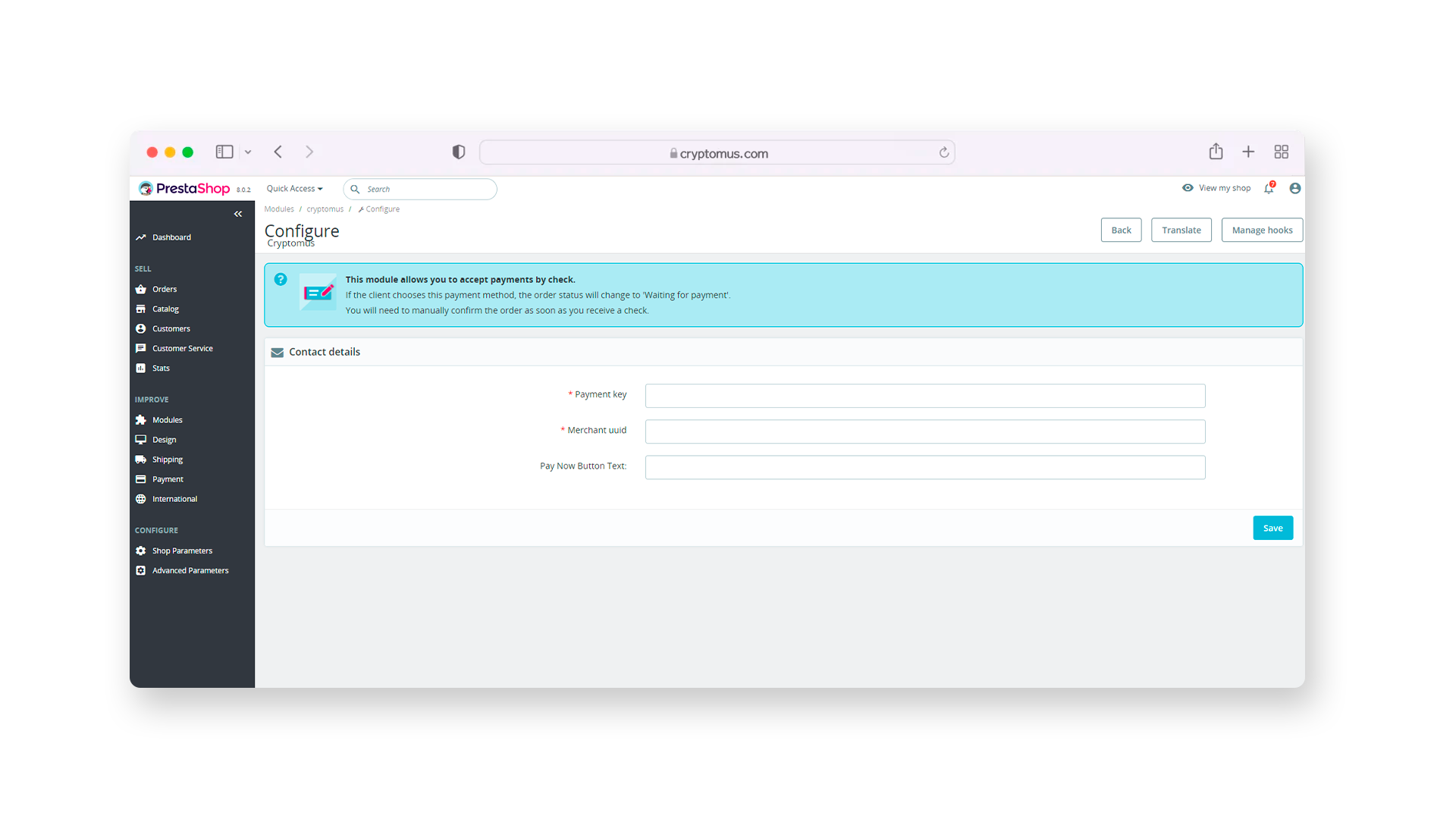
- 進入 Cryptomus 模組的設定頁前,你需要取得唯一的商戶 ID 與 API 金鑰。
設定 PrestaShop 的 Cryptomus 支付平台
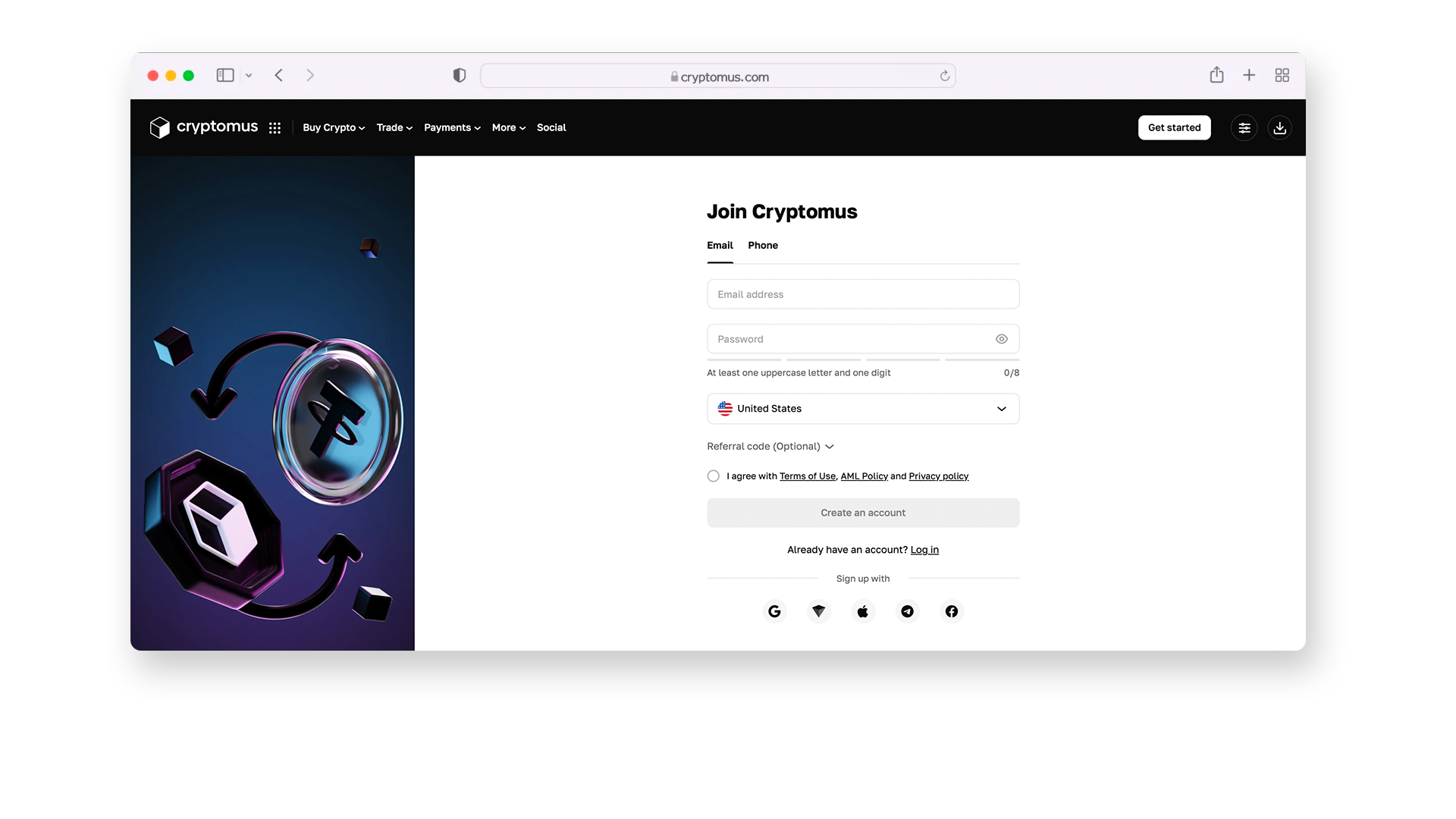
- 登入你的 Cryptomus 帳號並為你的業務建立 Merchant(商戶),然後產生 API 金鑰。若尚未註冊,請先建立帳號。
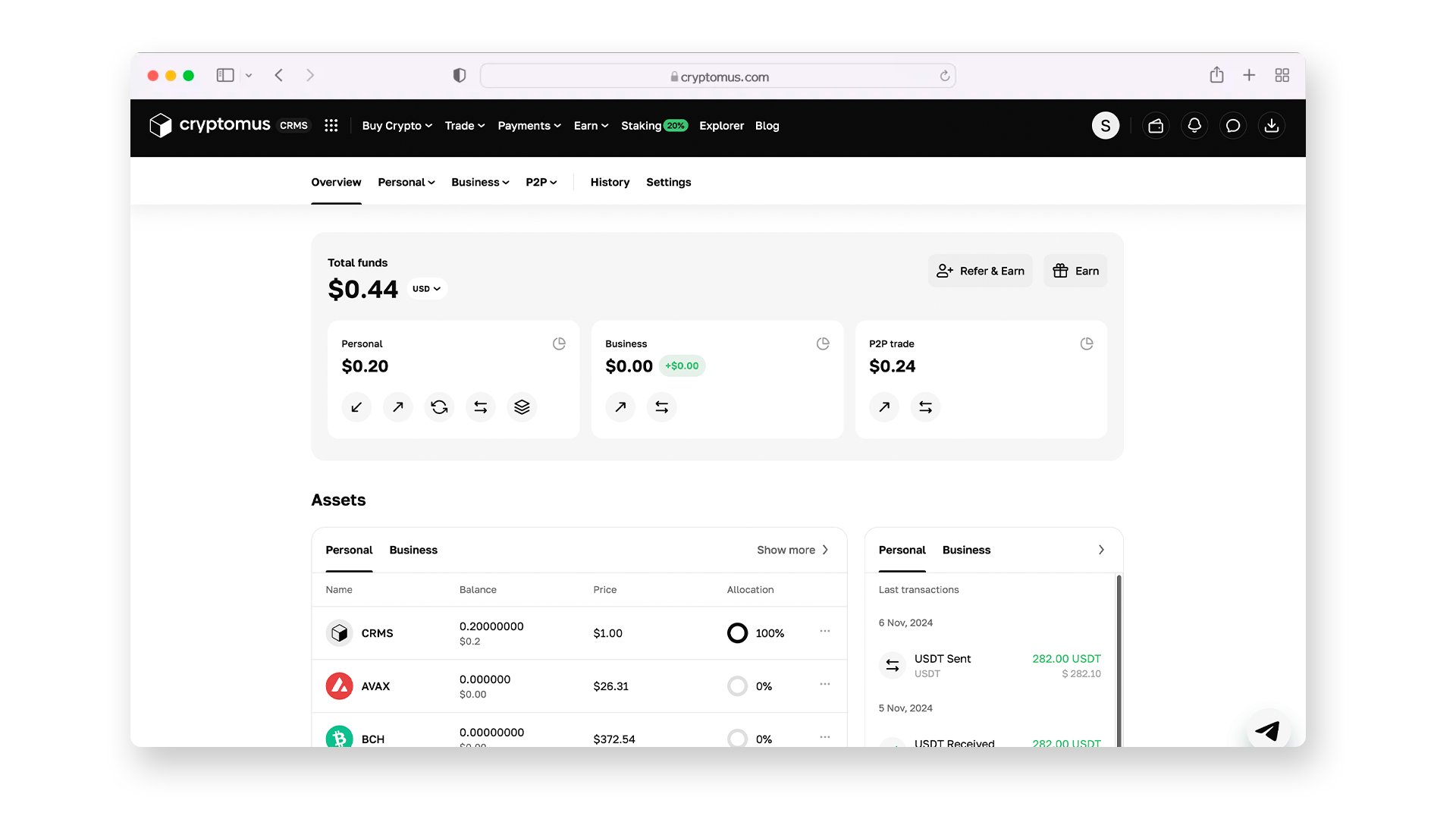
- 註冊後可看到總覽儀表板,其中包含可用的錢包:個人、商業與 P2P。要設定支付平台,你一定需要準備好你的商業錢包。
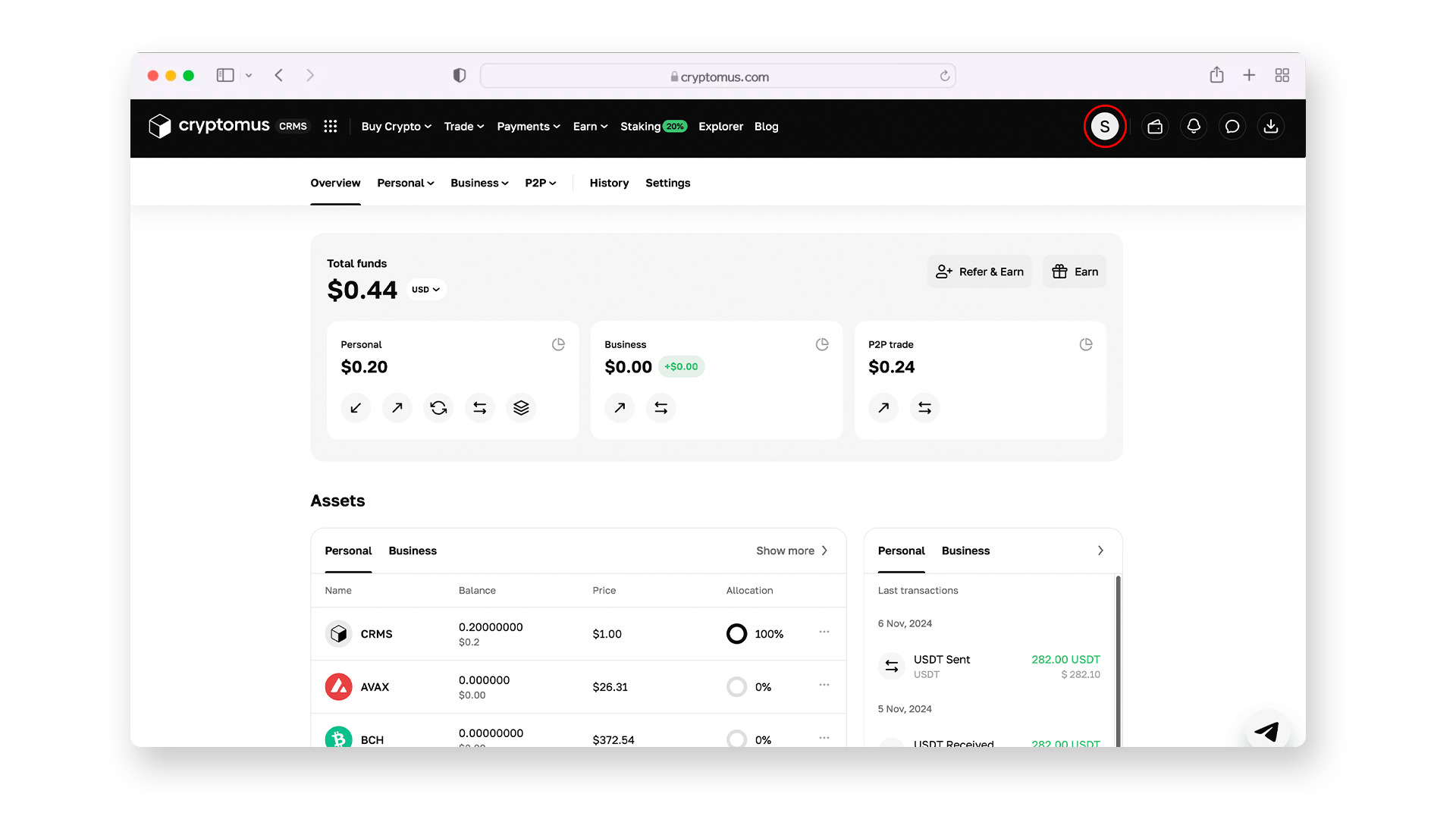
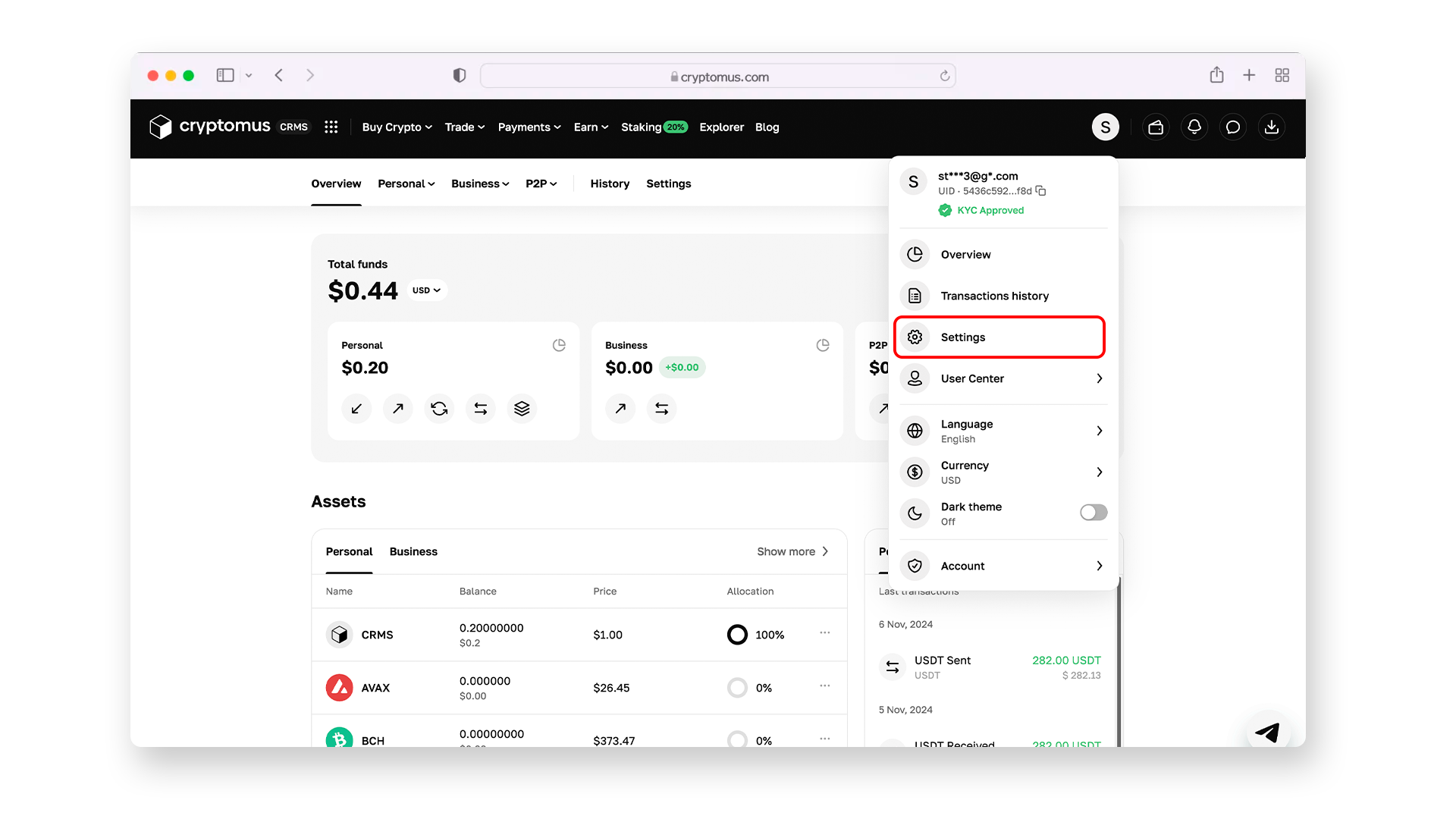
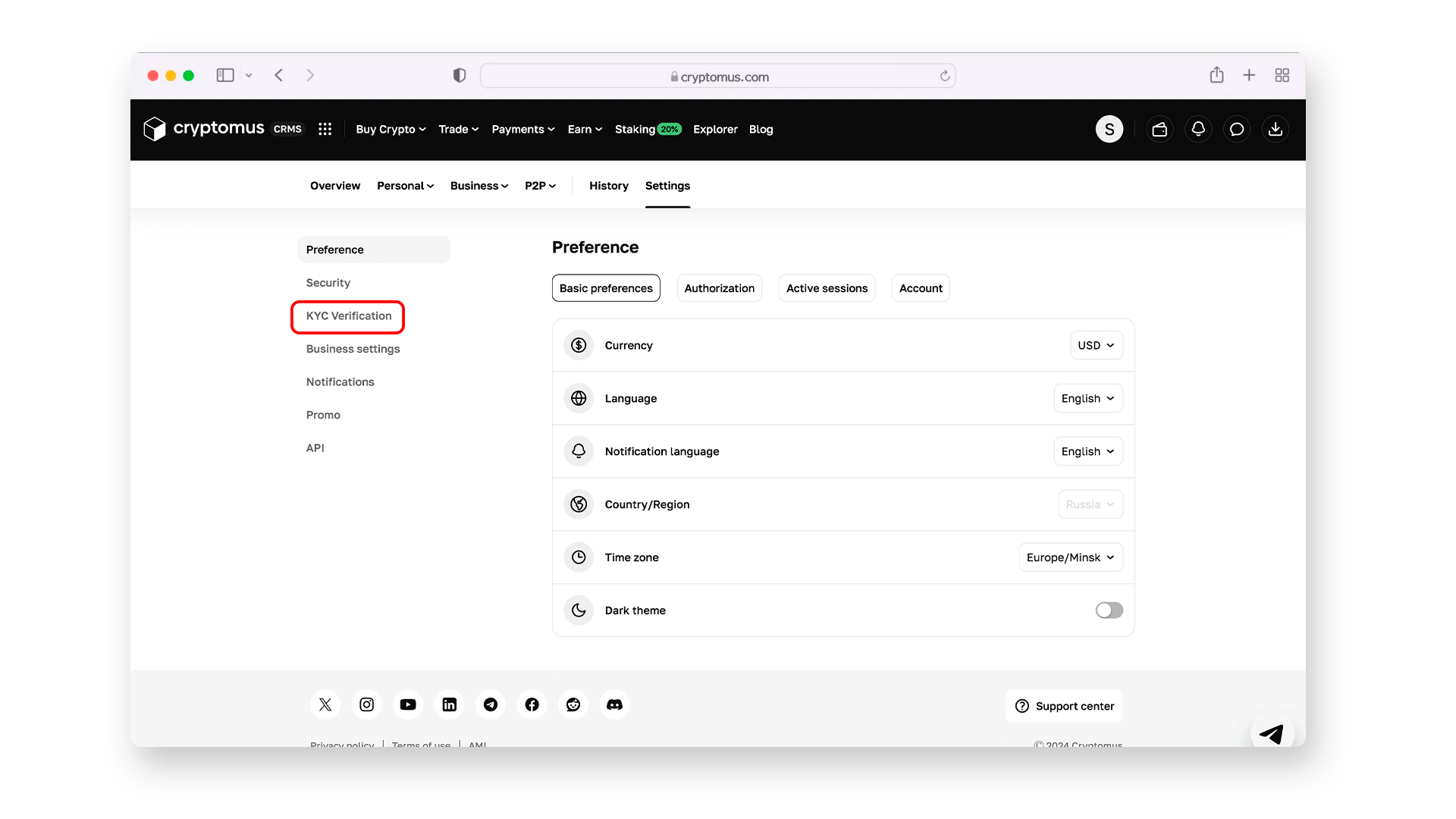
- 要存取商業錢包,需先通過 KYC(認識你的客戶)程序。點擊頭像並選擇 Settings。
- 找到 KYC Verification 分頁,依頁面步驟完成驗證。完成後會出現綠色勾勾。
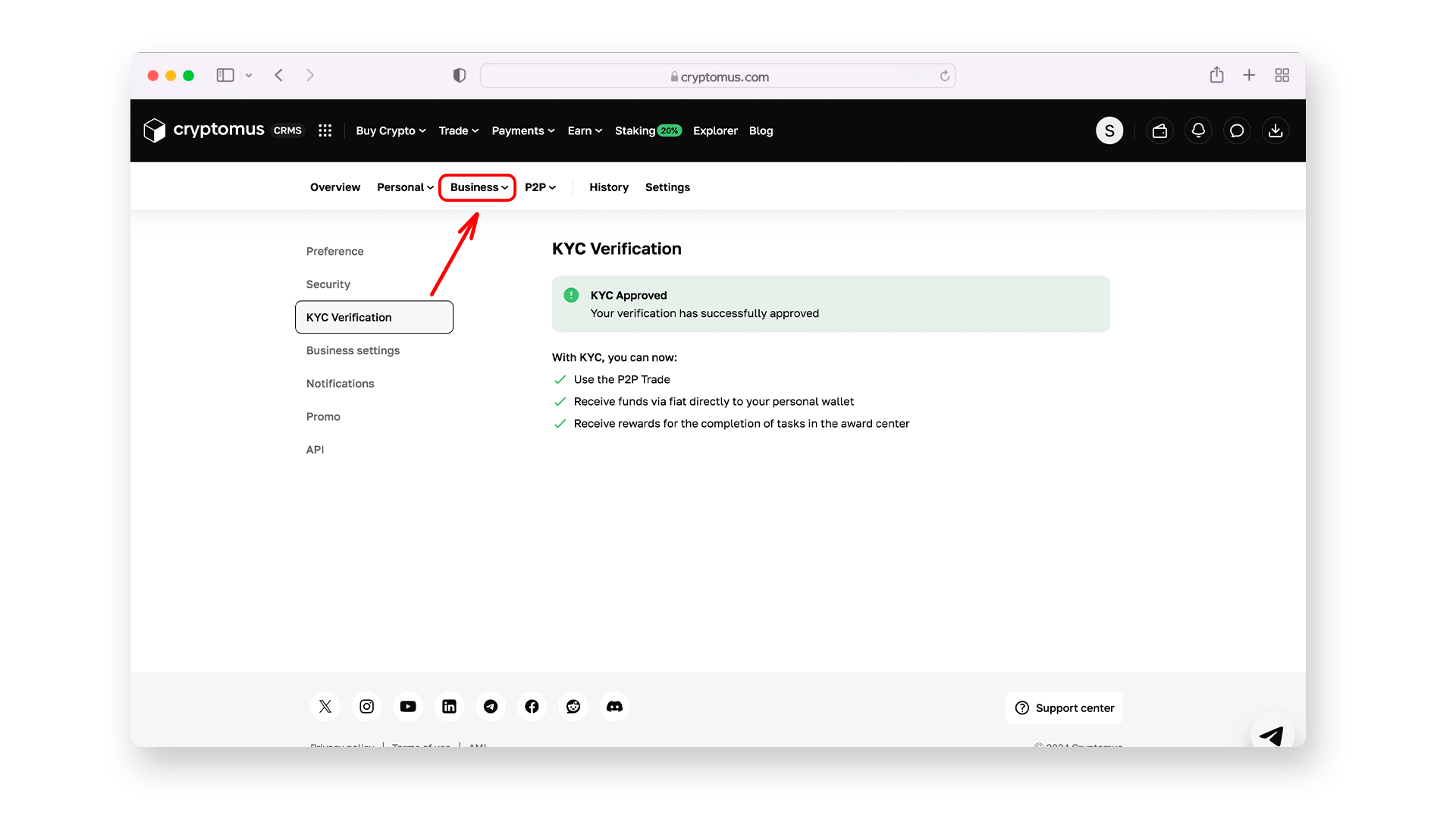
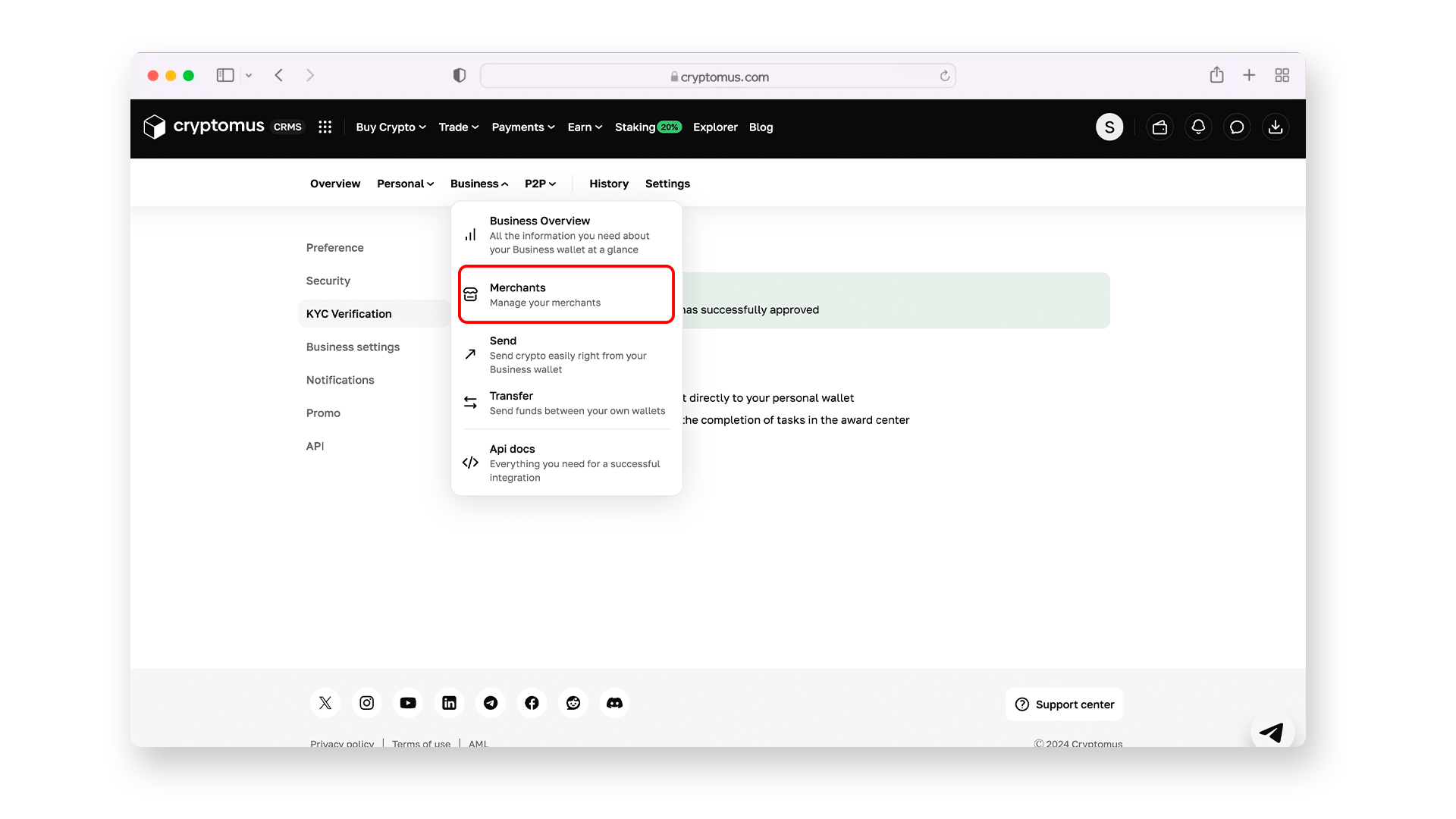
- 通過 KYC 後,點擊上方的「Business」進入業務功能;在選單中選擇「Merchants」。
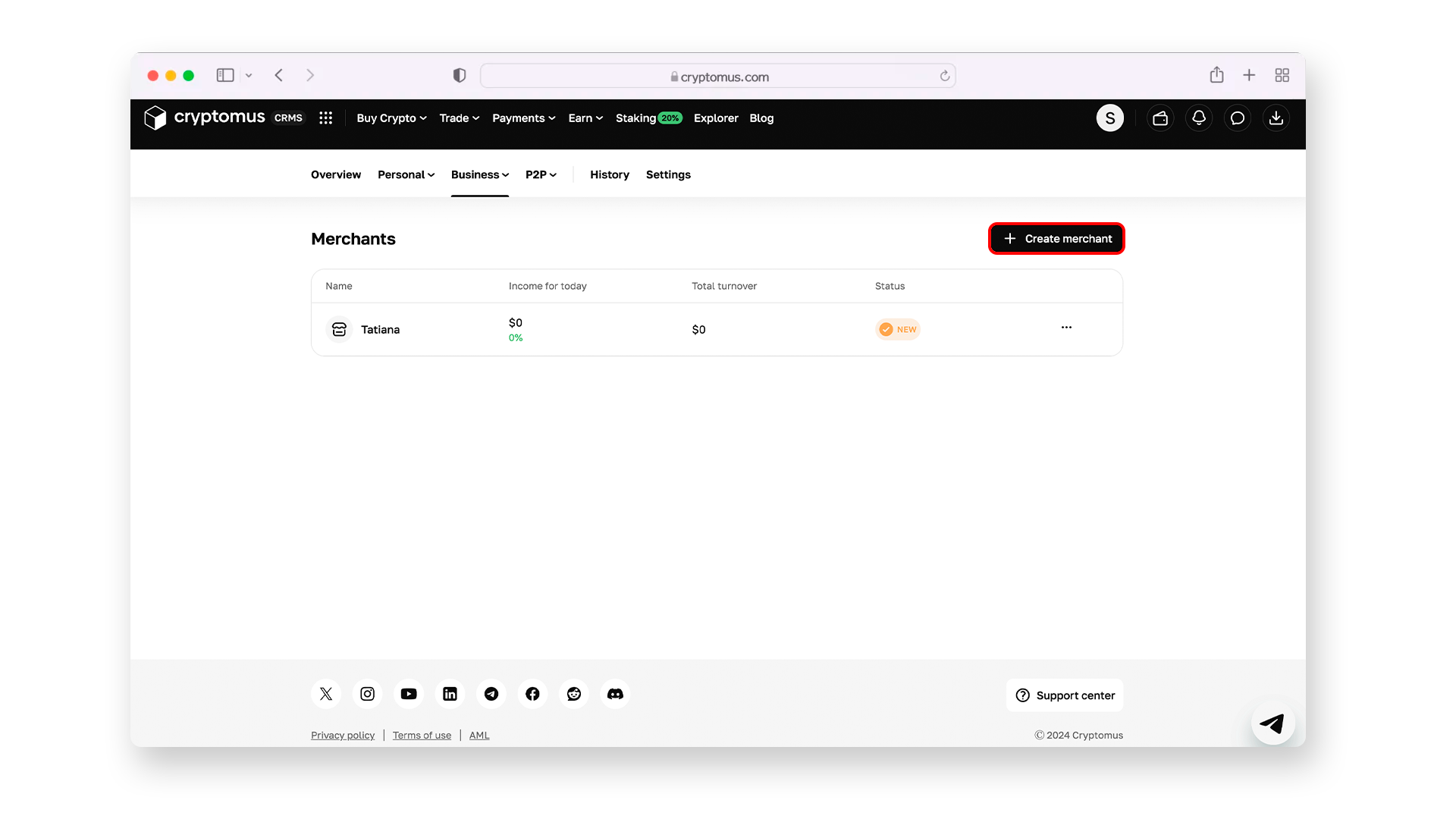
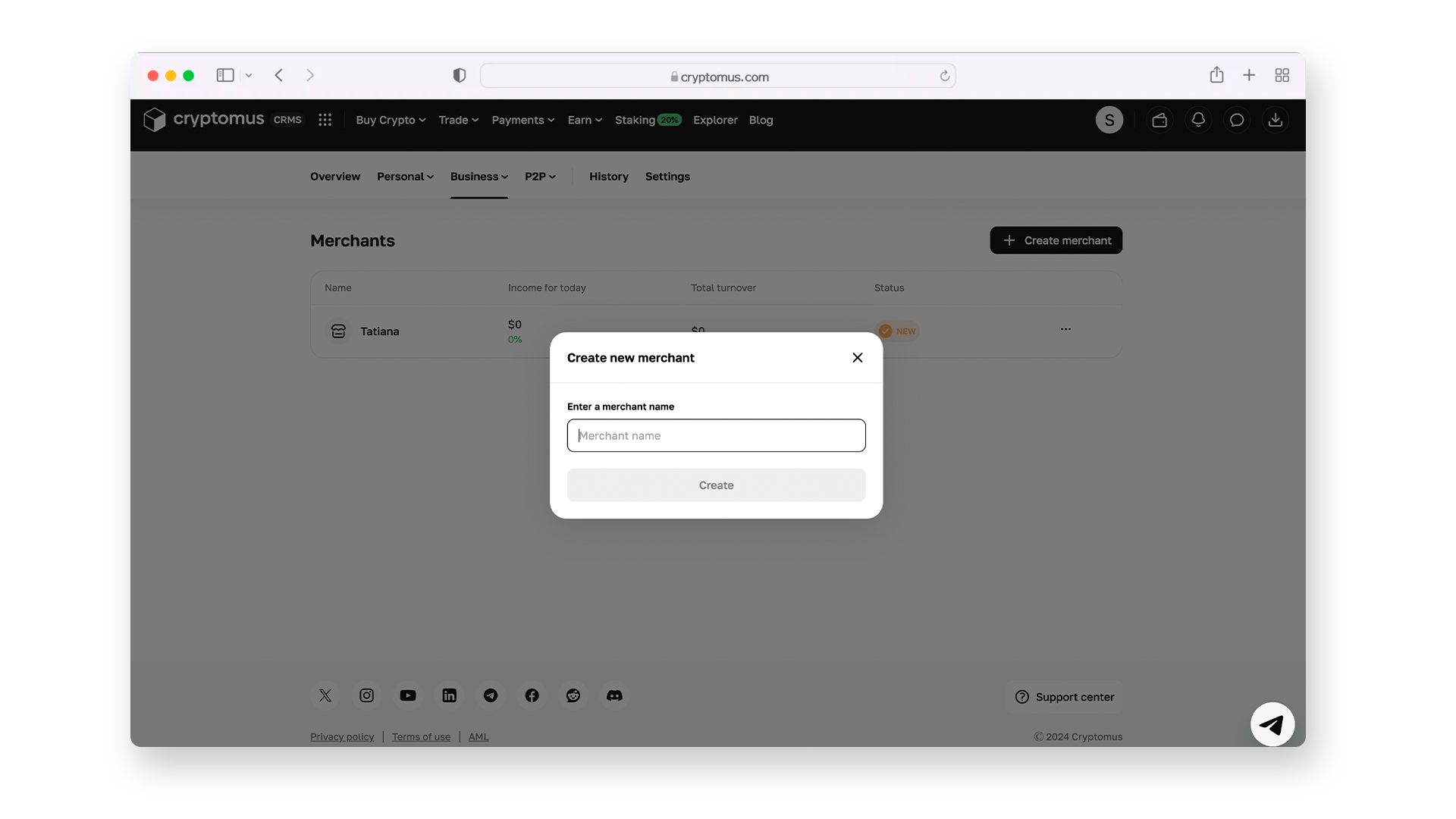
- 建立你的第一個或新的商戶。點擊「+ Create merchant」,輸入名稱後按「Create」。
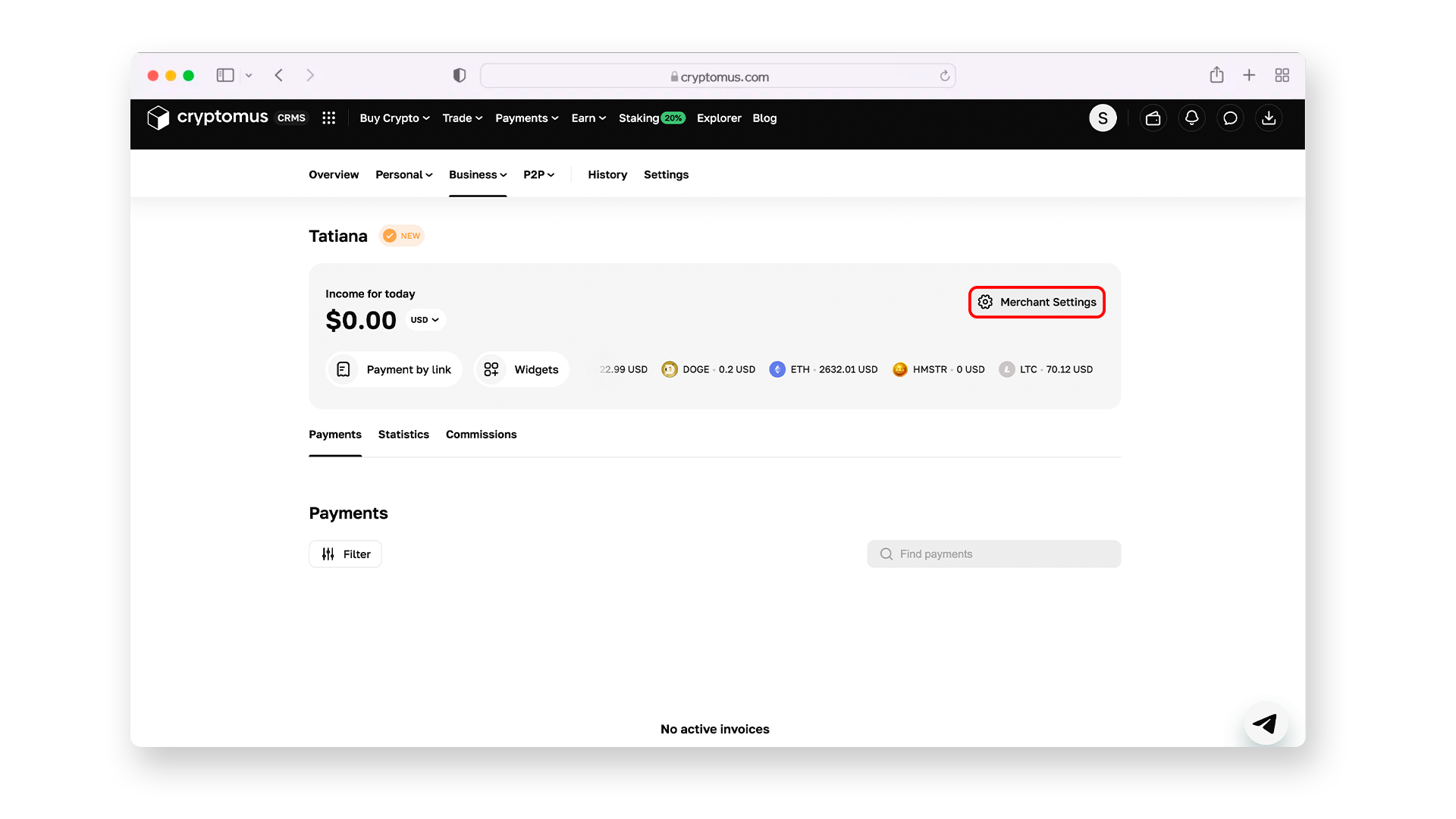
- 點進剛註冊的商戶,找到「Merchant Settings」。在 Settings 分頁複製 Merchant ID,並貼到 PrestaShop 模組設定頁的「Merchant uuid」欄位。
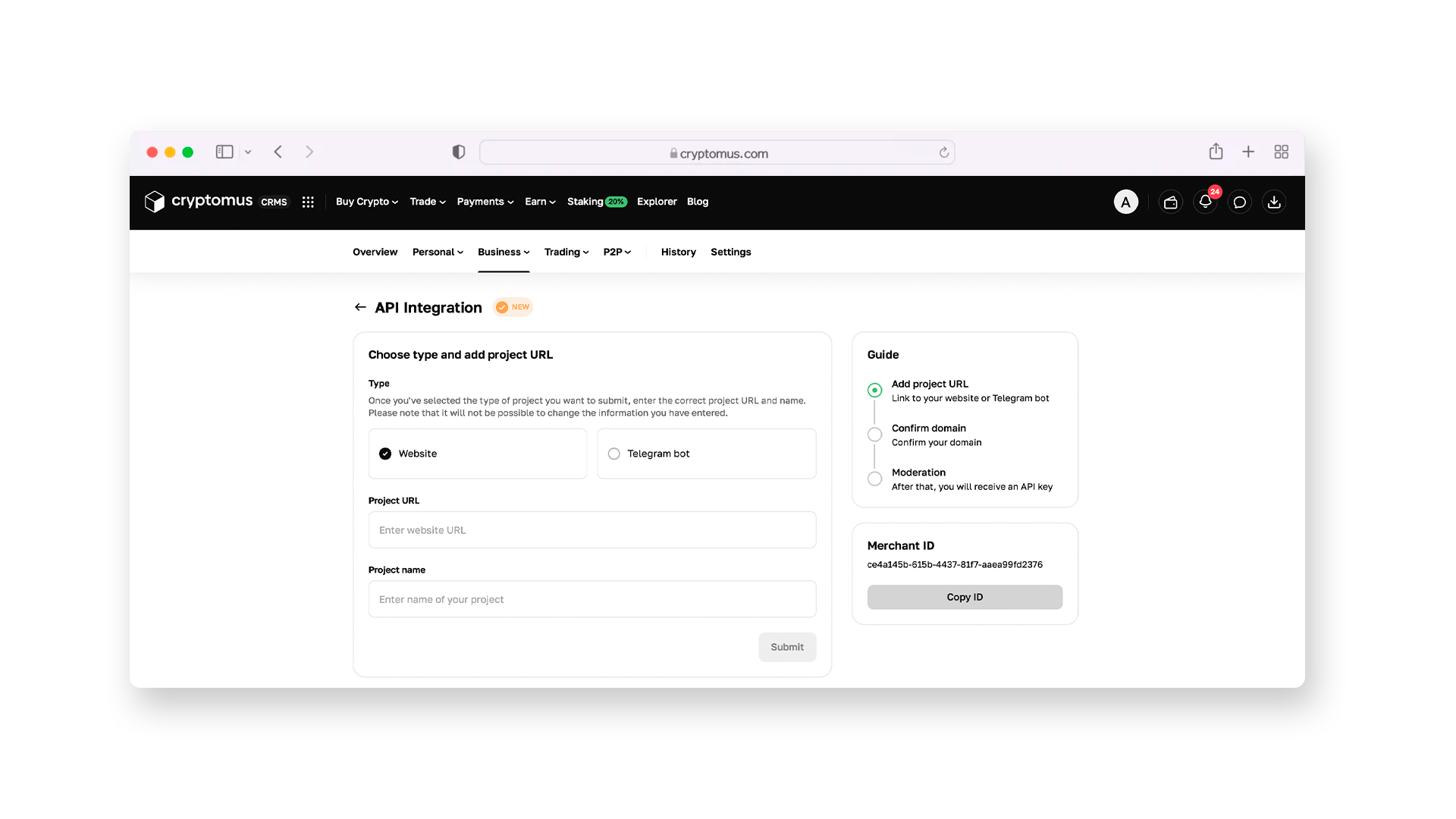
- 若要取得 API 金鑰,需填入 URL 與專案名稱並點「Submit」。使用以下任一方式驗證網域(DNS、meta tag 或 HTML 檔),並等待商戶審核。審核完成後即可複製 API 金鑰。
- 回到 PrestaShop 模組設定頁,將 API 金鑰貼入 「Payment key」 欄位;同樣地,新增支付按鈕文字並點 Save 儲存。
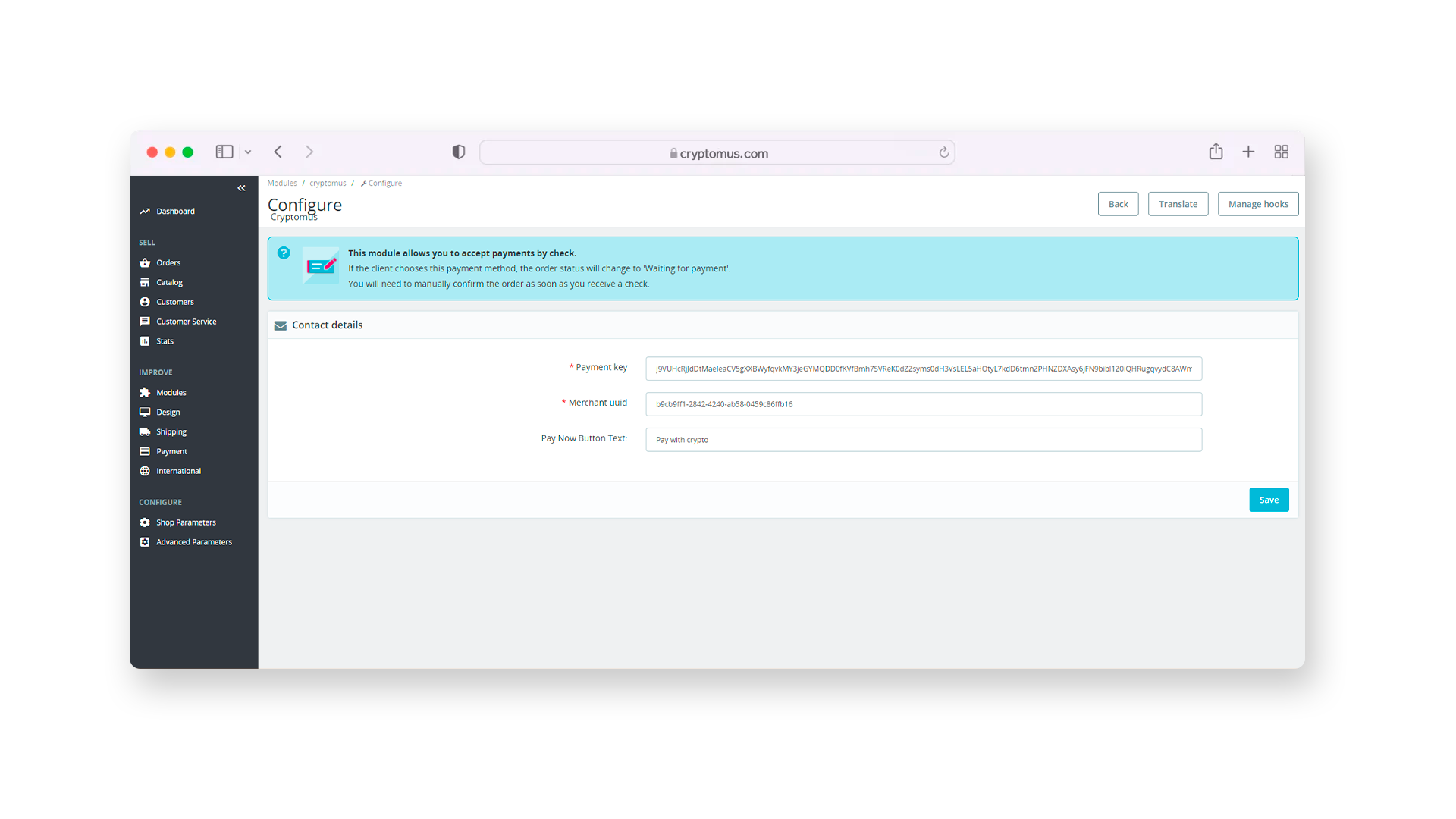
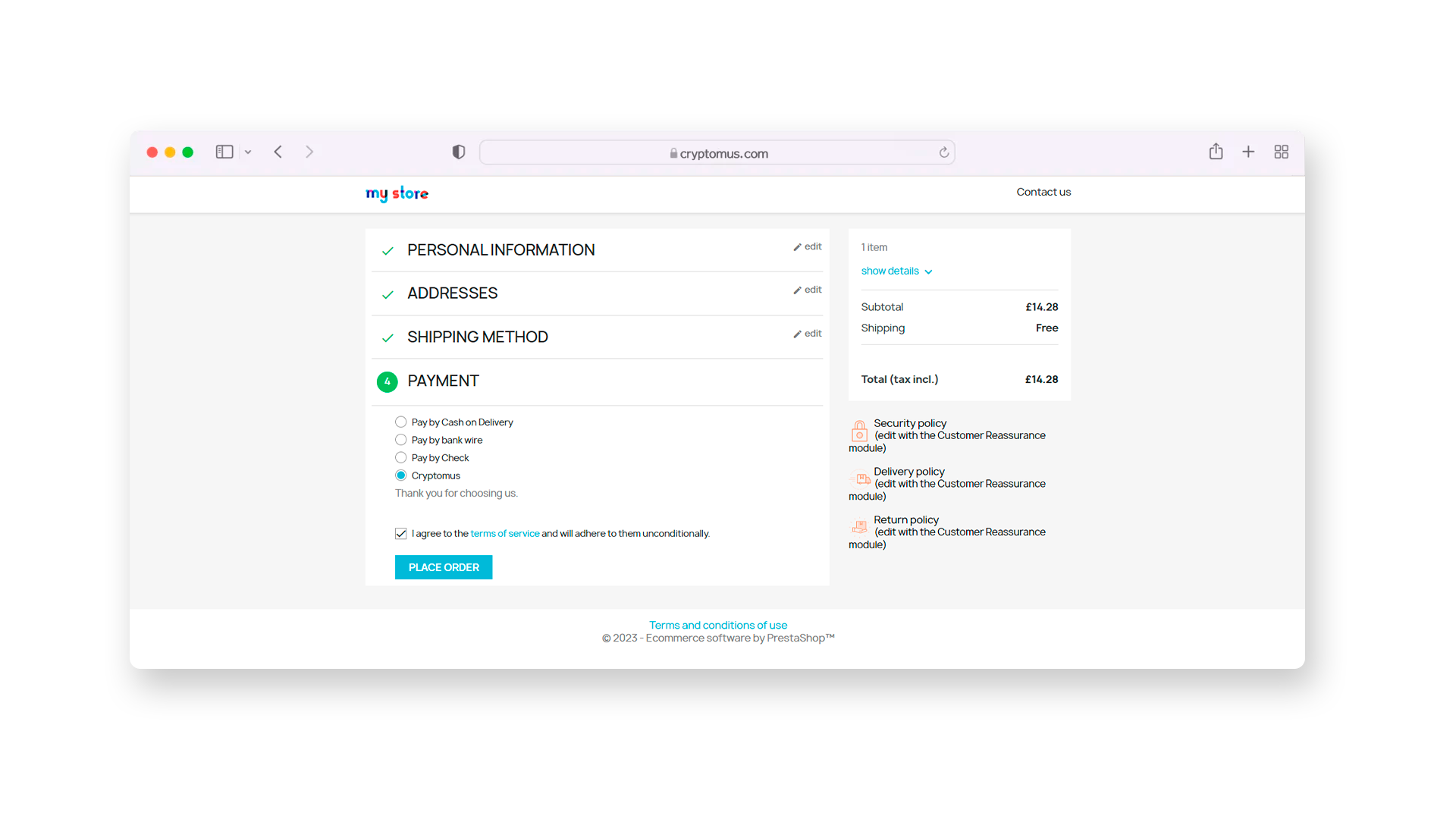
- 恭喜!你的顧客現在已能使用加密貨幣付款!
現在你的 PrestaShop 網站已可接受加密貨幣支付。若仍有任何問題,歡迎聯絡我們的支援團隊。祝銷售順利!
各平台解決方案
如果你的線上業務使用的是其他平台,我們也都支援。以下是各系統對應的外掛教學:
| 平台 | 教學 | |
|---|---|---|
| WooCommerce | 點此 | |
| WHMCS | 點此 | |
| PrestaShop | 點此 | |
| OpenCart | 點此 | |
| BillManager | 點此 | |
| RootPanel | 點此 | |
| XenForo | 點此 | |
| PHPShop | 點此 | |
| Tilda | 點此 | |
| Shopify | 點此 | |
| Clientexec | 點此 | |
| Webasyst | 點此 | |
| Easy Digital Downloads | 點此 | |
| HostBill | 點此 | |
| Magento 2 | 點此 | |
| Invision Community | 點此 | |
| Azuriom | 點此 | |
| Blesta | 點此 | |
| BigCommerce | 點此 | |
| WISECP | 點此 | |
| CS-Cart | 點此 | |
| WatBot | 點此 | |
| Amember | 點此 | |
| Joomla VirtueMart | 點此 |
我們希望本指南已幫助你了解在 PrestaShop 商店接受加密貨幣支付的好處,以及如何有效整合。透過提供這種現代化的付款方式,你不僅能吸引全球客群、節省交易成本,還能為顧客帶來安全而流暢的購物體驗。


