กิตติพงศ์ วัฒนชัย
ผู้เชี่ยวชาญด้านคริปโตที่อธิบายเทคโนโลยีบล็อกเชนให้เข้าใจง่ายและชัดเจน
รับชำระเงินด้วยคริปโตบน WooCommerce (WordPress)
สารบัญ
สกุลเงินคริปโต不再是กลุ่มเฉพาะอีกต่อไป — มันกำลังกลายเป็นวิธีการชำระเงินที่ใช้งานได้จริงซึ่งมีผู้คนนับล้านทั่วโลกใช้ สำหรับเจ้าของร้านค้า WooCommerce การเปลี่ยนแปลงนี้เปิดโอกาสที่แท้จริง: การรับชำระเงินด้วยคริปโตสามารถขยายกลุ่มผู้ชมของคุณและขจัดอุปสรรคสำหรับลูกค้าระหว่างประเทศ นอกจากนี้ยังให้ธุรกรรมที่รวดเร็วและยืดหยุ่นกว่าเมื่อเทียบกับวิธีการชำระเงินแบบดั้งเดิม
ด้วยการรวมปลั๊กอินการชำระเงินคริปโต คุณสามารถเพิ่มตัวเลือกการชำระเงินเพิ่มเติมได้โดยไม่ต้องออกแบบร้านค้าใหม่หรือจัดการกับการตั้งค่าทางเทคนิคที่ซับซ้อน การชำระเงินคริปโตช่วยลดแรงเสียดทาน ขจัดการเรียกเก็บเงินคืน และให้วิธีการชำระเงินที่รวดเร็วและเป็นส่วนตัวแก่ลูกค้าของคุณ — ทั้งหมดนี้ช่วยให้ธุรกิจของคุณสามารถแข่งขันได้ในภูมิทัศน์อีคอมเมิร์ซที่เปลี่ยนแปลงอย่างรวดเร็ว
ปลั๊กอินการชำระเงิน WooCommerce คืออะไร?
ปลั๊กอินการชำระเงิน WooCommerce เป็นเครื่องมือที่ช่วยให้ร้านค้าออนไลน์ของคุณสามารถรับสกุลเงินคริปโตเป็นตัวเลือกการชำระเงินเมื่อชำระสินค้า แทนที่จะจัดการที่อยู่กระเป๋าเงินด้วยตนเอง ปลั๊กอินจะทำให้กระบวนการทั้งหมดเป็นอัตโนมัติ: มันสร้างรายละเอียดการชำระเงินที่ไม่ซ้ำกันสำหรับแต่ละคำสั่งซื้อ ตรวจสอบธุรกรรมที่เข้ามา และยังสามารถแปลงการชำระเงินคริปโตเป็นเงินตราเพื่อปกป้องรายได้ของคุณจากความผันผวนของตลาด
โซลูชันนี้ให้การชำระเงินที่ค่อนข้างรวดเร็ว ขึ้นอยู่กับเครือข่าย ค่าธรรมเนียมต่ำ และการป้องกันจากการเรียกเก็บเงินคืน — ซึ่งเป็นประโยชน์ที่ยากจะบรรลุด้วยระบบการชำระเงินแบบดั้งเดิม ด้วยการตั้งค่าที่ตรงไปตรงมาและการควบคุมที่ใช้งานง่าย ปลั๊กอินคริปโตสำหรับ WooCommerce เหมาะสำหรับทั้งผู้เริ่มต้นและเจ้าของร้านค้าที่มีประสบการณ์ซึ่งต้องการเสนอตัวเลือกการชำระเงินที่ยืดหยุ่นและทันสมัยยิ่งขึ้น
ทำไมคุณควรรับการชำระเงินด้วยสกุลเงินคริปโต?
การรับการชำระเงินด้วยสกุลเงินคริปโตให้ข้อได้เปรียบที่แท้จริงและวัดผลได้แก่ธุรกิจของคุณ:
-
การเข้าถึงทั่วโลก. คริปโตช่วยให้ลูกค้าจากภูมิภาคที่มีการเข้าถึงธนาคารจำกัดสามารถช้อปปิ้งได้อย่างอิสระ ขจัดอุปสรรคเช่นการชำระเงินด้วยบัตรที่ล้มเหลวหรือตัวประมวลผลการชำระเงินที่ไม่พร้อมใช้งาน
-
ค่าธรรมเนียมต่ำกว่าและไม่มีการเรียกเก็บเงินคืน. ธุรกรรมคริปโตมีต้นทุนต่ำกว่าการประมวลผลบัตรเครดิตอย่างมากและขจัดความเสี่ยงในการเรียกเก็บเงินคืนได้อย่างสมบูรณ์ ซึ่งช่วยปกป้องรายได้ของคุณ
-
การชำระเงินที่รวดเร็ว. การชำระเงินมาถึงภายในไม่กี่นาที ไม่ใช่วัน — ซึ่งช่วยปรับปรุงกระแสเงินสดและลดการพึ่งพาระบบธนาคารที่ช้า
-
ดึงดูดผู้ซื้อสมัยใหม่. ลูกค้าจำนวนมากขึ้นเรื่อยๆ ชอบชำระเงินด้วย Bitcoin, USDT และสินทรัพย์ดิจิทัลอื่นๆ การสนับสนุนคริปโตแสดงให้เห็นว่าแบรนด์ของคุณกำลังปรับตัวให้เข้ากับสิ่งที่ผู้ซื้อต้องการในปัจจุบัน
ด้วยการรวมการชำระเงินคริปโต คุณไม่เพียงแต่ปรับปรุงความสะดวกสบาย แต่ยังวางตำแหน่งธุรกิจของคุณให้มีความคิดก้าวหน้าและพร้อมสำหรับอีคอมเมิร์ซระดับโลก
วิธีการรับการชำระเงินคริปโตด้วย WooCommerce?
มีหลายวิธีในการเริ่มรับการชำระเงินด้วยสกุลเงินคริปโตบนเว็บไซต์ WordPress ของคุณ แต่สองวิธีโดดเด่นเป็นตัวเลือกที่พบบ่อยที่สุด
-
วิธีแรก เป็นวิธีที่ง่ายที่สุด คุณสามารถแสดงที่อยู่กระเป๋าเงินของคุณและให้ลูกค้าส่งการชำระเงินโดยตรงไปยังที่อยู่นั้น อย่างไรก็ตาม วิธีการนี้มีข้อเสียที่สำคัญ ต้องมีการยืนยันการชำระเงินด้วยตนเอง ขาดระบบอัตโนมัติ และอาจทำให้ลูกค้าที่ใหม่กับธุรกรรมคริปโตสับสน นอกจากนี้ยังไม่มีฟีเจอร์สำคัญเช่นการสร้างใบแจ้งหนี้หรือการปรับอัตราแลกเปลี่ยนซึ่งอาจไม่มีประสิทธิภาพเมื่อปริมาณธุรกรรมเพิ่มขึ้น
-
ตัวเลือกที่สองและมีประสิทธิภาพมากกว่า คือการใช้ปลั๊กอินเฉพาะสำหรับ WooCommerce ปลั๊กอินดังกล่าวจะทำให้กระบวนการทั้งหมดเป็นอัตโนมัติ — ตั้งแต่การสร้างที่อยู่การชำระเงินที่ไม่ซ้ำกันไปจนถึงการตรวจสอบธุรกรรมและแม้กระทั่งการแปลงสกุลเงินคริปโตเป็นเงินตราหรือสินทรัพย์ดิจิทัลอื่น ๆ หากต้องการ พวกเขามอบประสบการณ์ที่ราบรื่นและเป็นมิตรกับผู้ใช้สำหรับทั้งเจ้าของธุรกิจและตัวลูกค้าเอง ทำให้มั่นใจได้ถึงการชำระเงินคริปโตที่ปลอดภัย รวดเร็ว และไร้ความยุ่งยาก โซลูชันนี้เหมาะสำหรับธุรกิจที่ต้องการรักษาความสามารถในการแข่งขันและปรับปรุงการดำเนินงานของตน
วิธีการตั้งค่าปลั๊กอินการชำระเงิน WordPress?
การรวมการชำระเงินคริปโตบนไซต์ของคุณเป็นเรื่องง่ายด้วยปลั๊กอินการชำระเงินของ Cryptomus สิ่งที่คุณต้องทำคือติดตั้งให้ถูกต้อง คุณสามารถดาวน์โหลดปลั๊กอินนี้ได้โดยตรงจาก เว็บไซต์ Cryptomus หรือจาก ร้านค้าปลั๊กอิน WordPress อย่างเป็นทางการ
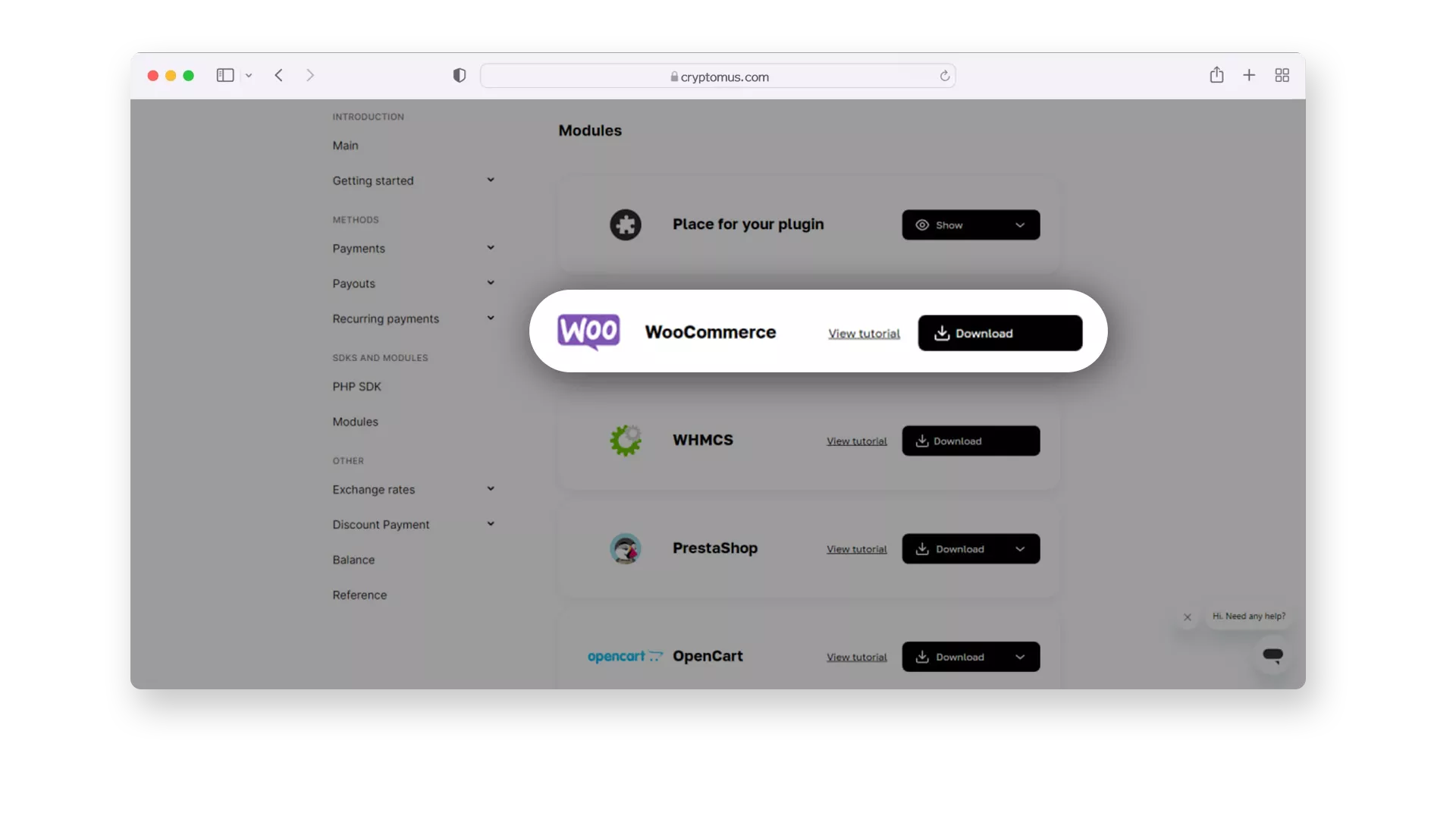
ดาวน์โหลดปลั๊กอินการชำระเงิน WooCommerce ผ่านเว็บไซต์ Cryptomus
- ไปที่ หน้าแรก Cryptomus.com
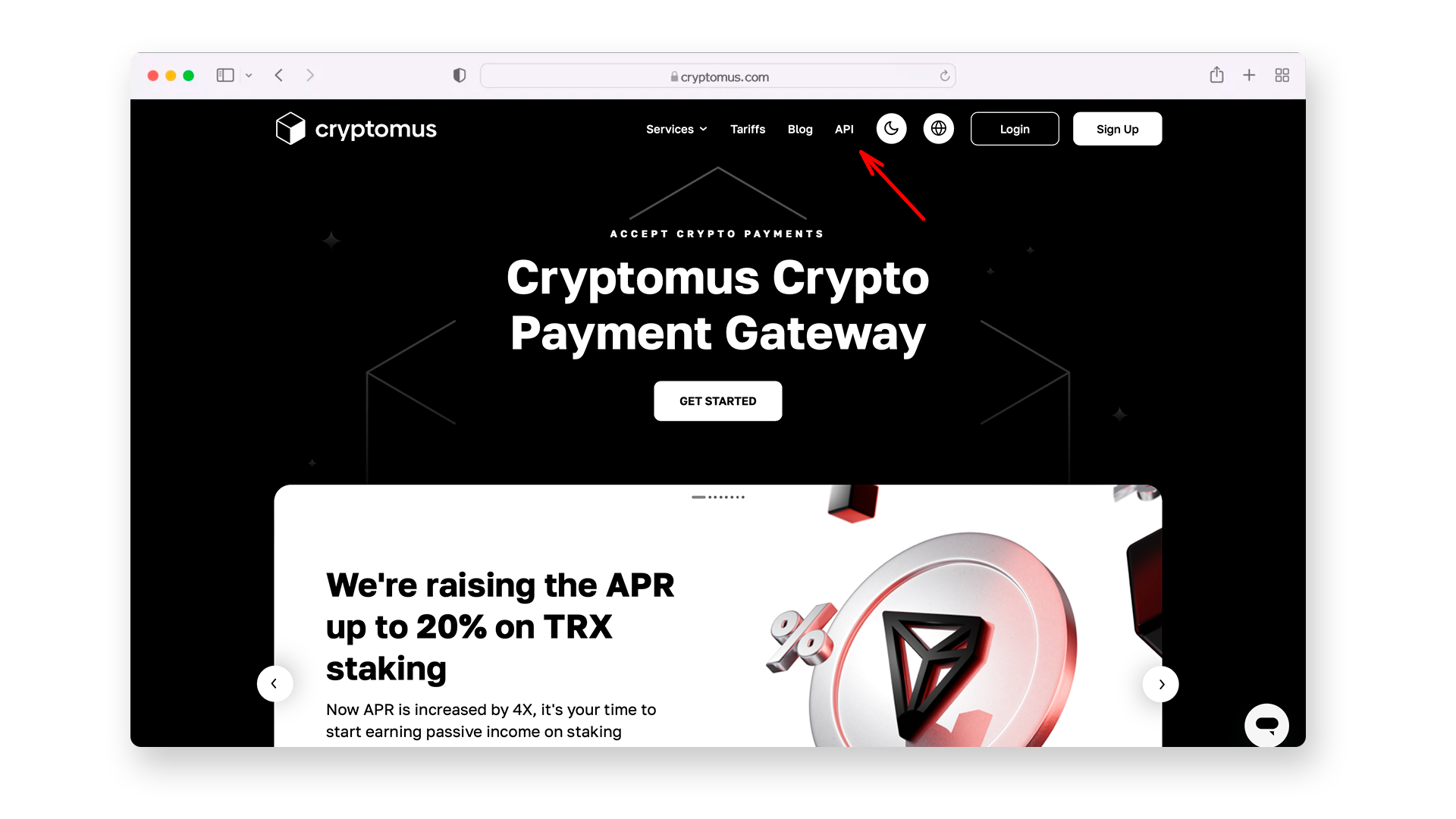
- ไปที่ส่วน API ของเมนูหลัก > ในเมนูด้านบนเลือก Business > โมดูล
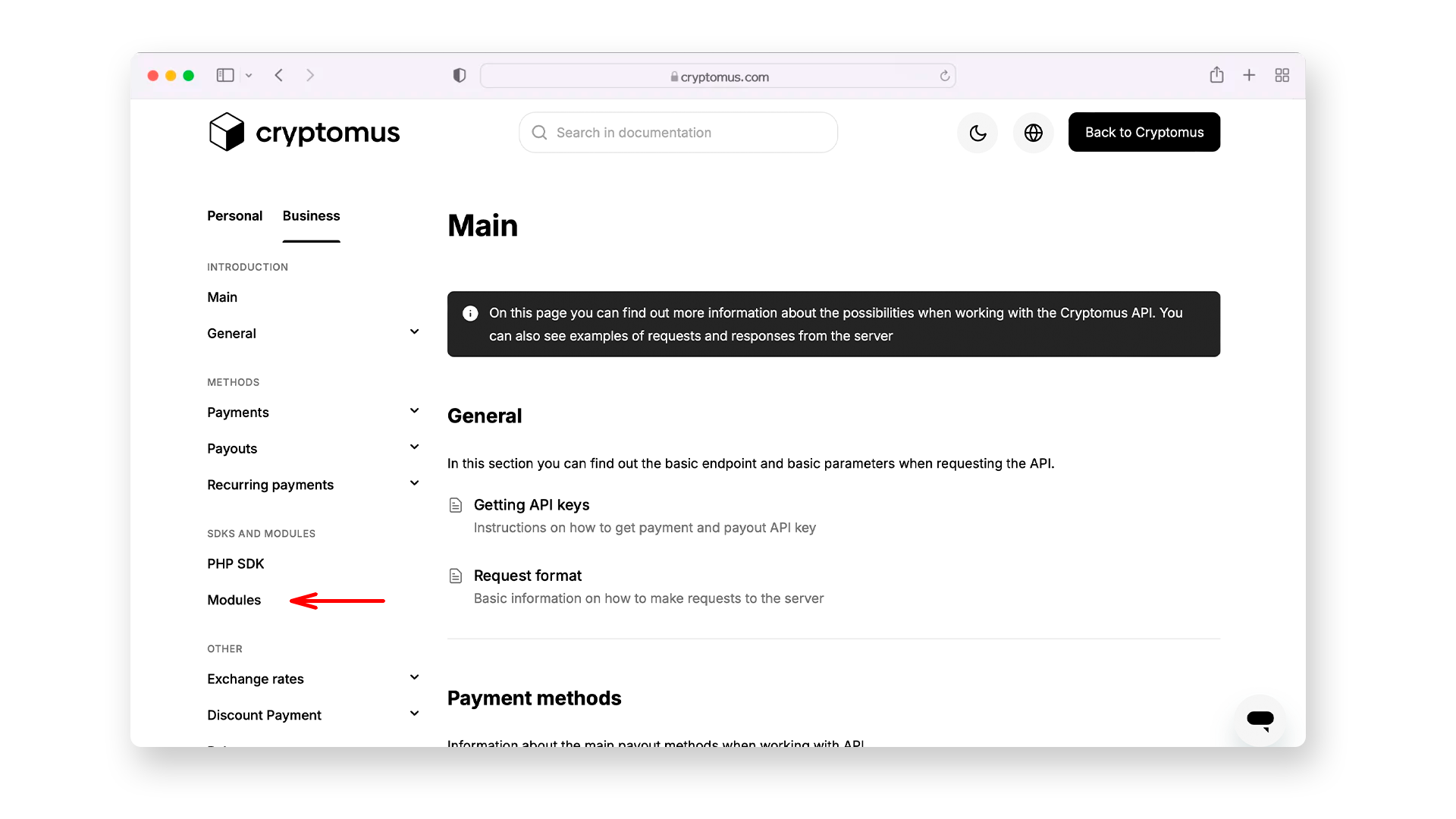
- ค้นหาปลั๊กอิน WooCommerce และคลิก ดาวน์โหลด
การตั้งค่าปลั๊กอินการชำระเงินผ่านไดเรกทอรีปลั๊กอิน WordPress
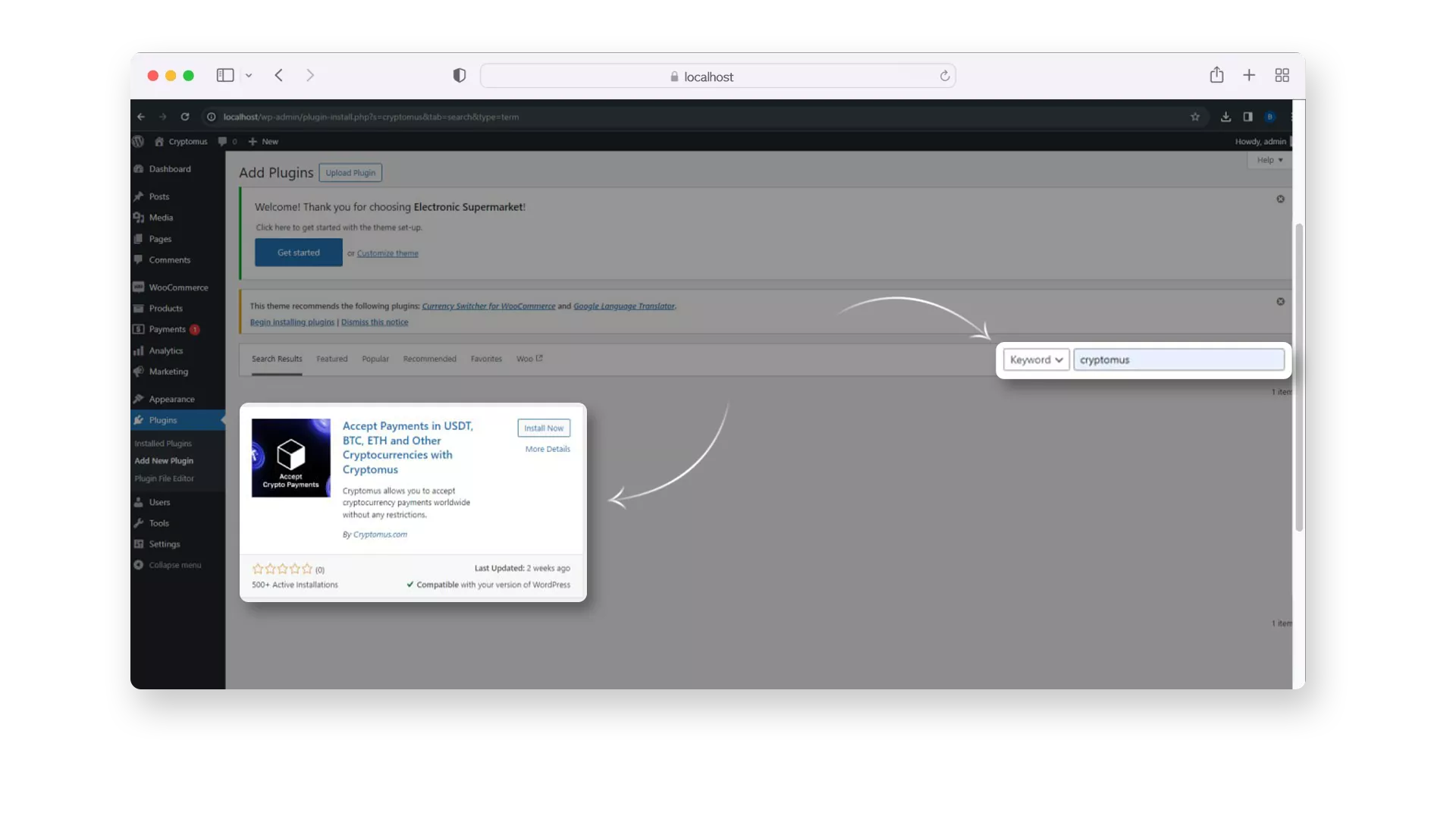
หากคุณกำลังมองหาวิธีที่ง่ายยิ่งขึ้นในการตั้งค่าปลั๊กอิน Cryptomus คุณสามารถติดตั้งได้โดยตรงจากไดเรกทอรีปลั๊กอิน WordPress ผ่านแผงผู้ดูแลระบบ WordPress ของคุณ วิธีนี้ต้องการความพยายามน้อยที่สุดและสามารถทำได้เพียงไม่กี่คลิก
เพียงไปที่ส่วน "ปลั๊กอิน" ในแดชบอร์ด WordPress ของคุณ คลิก "เพิ่มใหม่" และค้นหา ปลั๊กอิน Cryptomus เมื่อคุณพบแล้ว เพียงคลิก "ติดตั้งตอนนี้" และปลั๊กอินจะถูกเพิ่มลงในเว็บไซต์ของคุณโดยอัตโนมัติ หลังจากติดตั้ง คุณสามารถเปิดใช้งานปลั๊กอิน กำหนดค่าการตั้งค่าของคุณ และคุณก็พร้อมที่จะเริ่มรับการชำระเงินคริปโตแล้ว วิธีนี้รวดเร็วและใช้งานง่าย ทำให้เป็นตัวเลือกที่สะดวกที่สุดสำหรับผู้ใช้ส่วนใหญ่
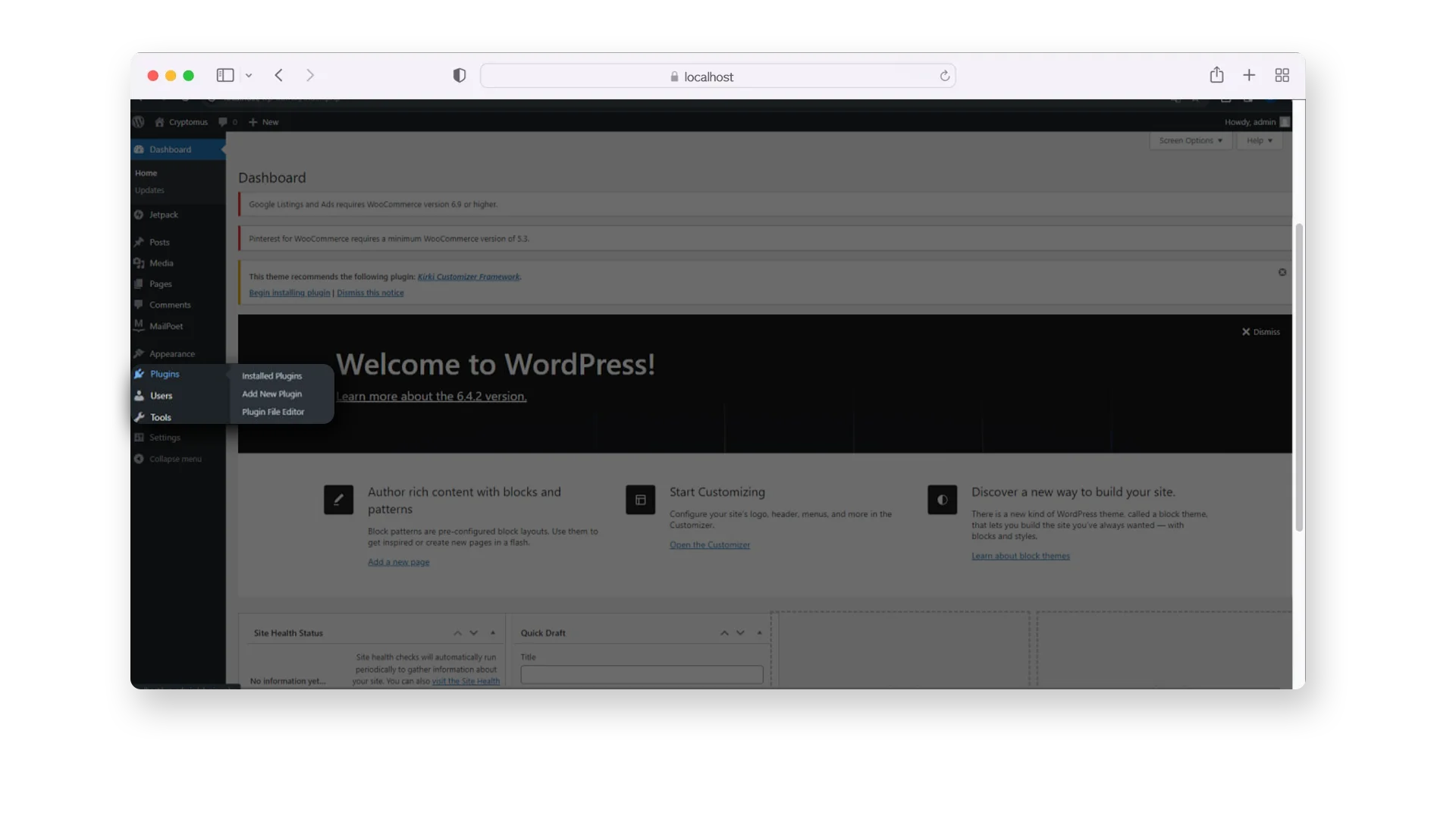
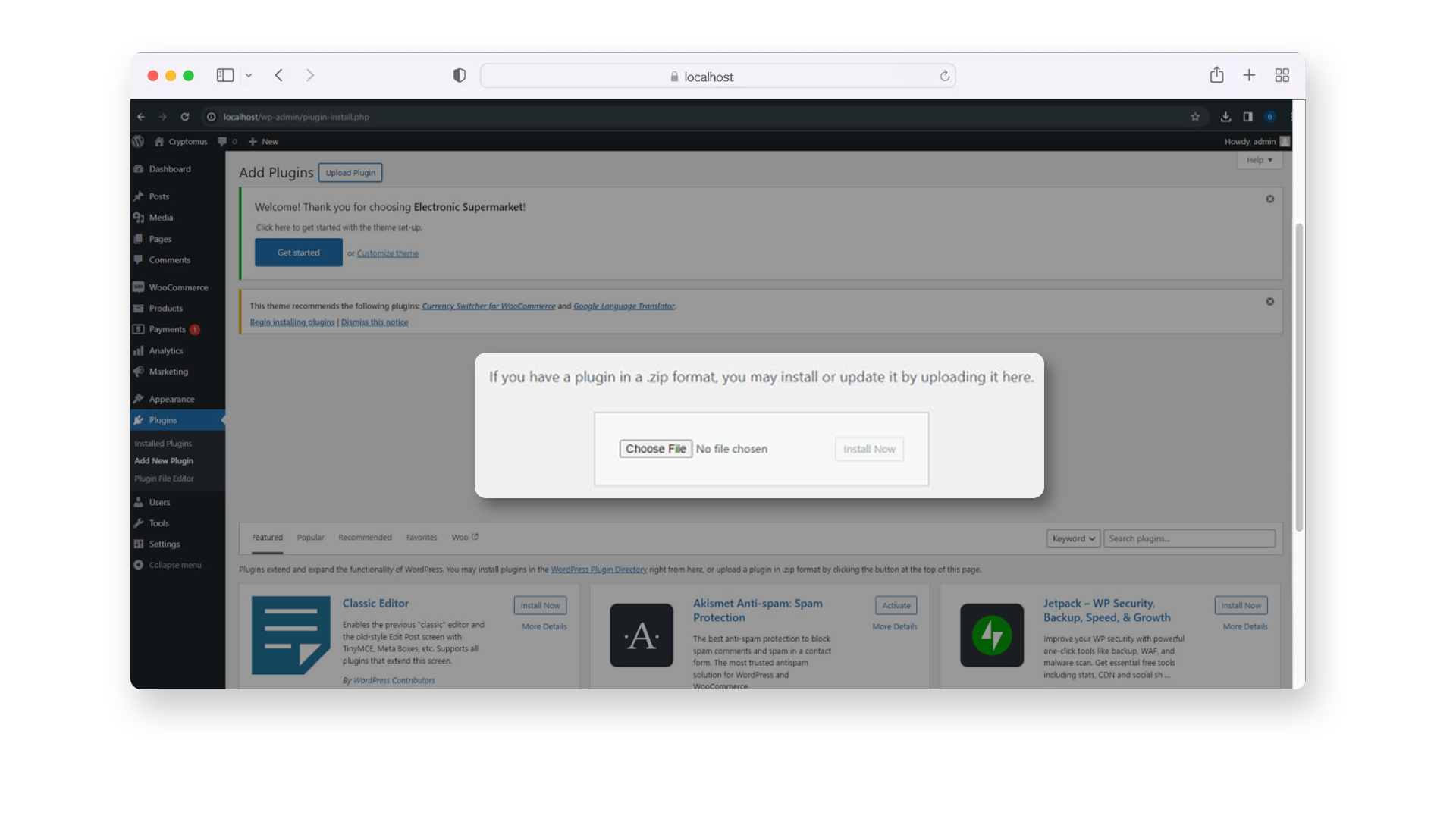
การติดตั้งเกตเวย์การชำระเงินคริปโต Cryptomus สำหรับ WordPress
- ไปที่แท็บ ปลั๊กอิน ในแผงผู้ดูแลระบบ WordPress ของคุณ
- อัปโหลดปลั๊กอินและคลิก ติดตั้งตอนนี้ จากนั้นเปิดใช้งานและเปิดใช้งาน
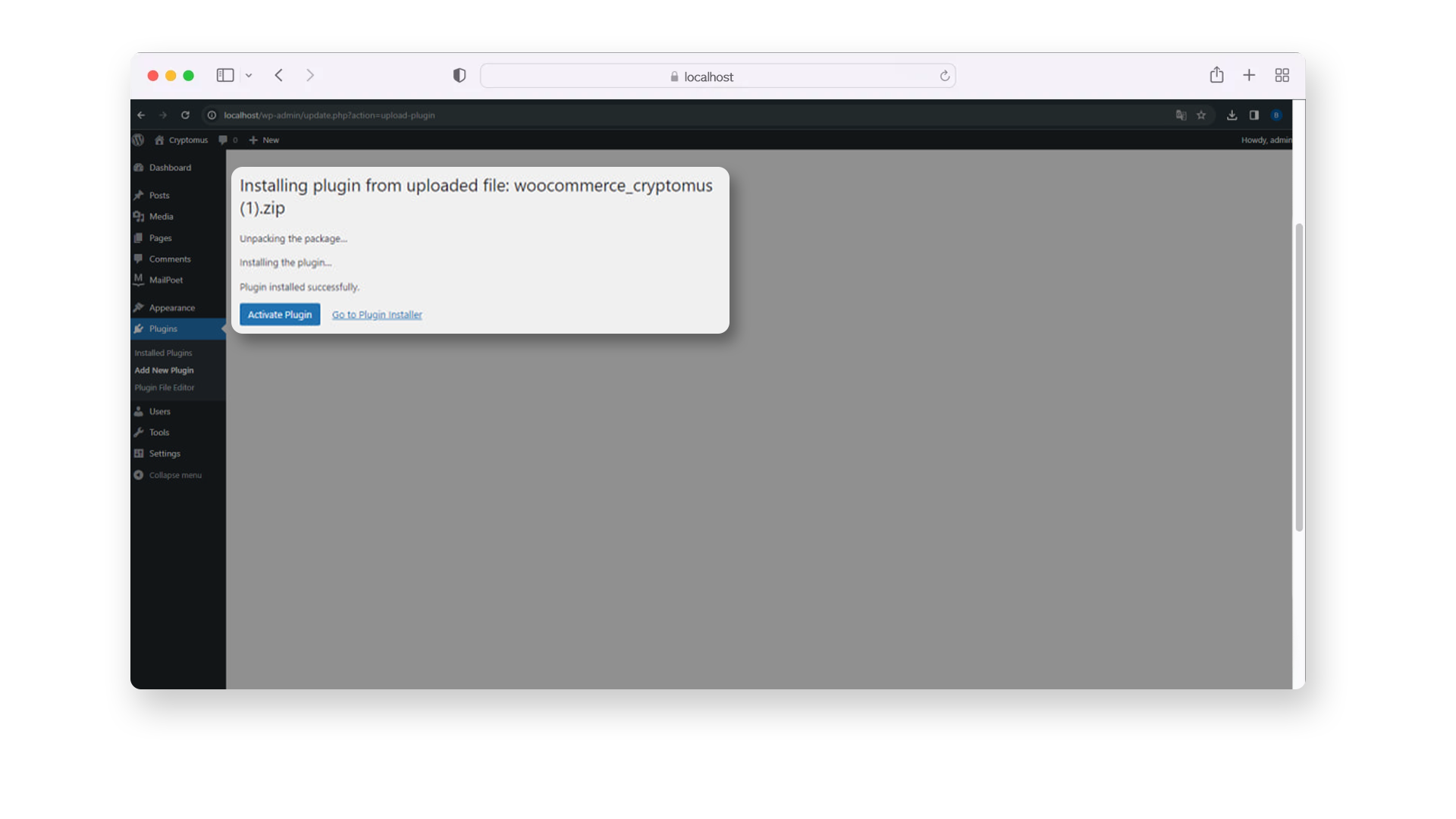
การตั้งค่าเกตเวย์การชำระเงิน Cryptomus สำหรับ WordPress ผ่าน API
สำหรับผู้ที่มองหาความยืดหยุ่นและการปรับแต่ง การตั้งค่าเกตเวย์การชำระเงิน Cryptomus ผ่าน API เป็นโซลูชันที่สมบูรณ์แบบ ตัวเลือกนี้เหมาะสำหรับการรวมแบบกำหนดเองหรือกรณีการใช้งานขั้นสูง
เราจะแนะนำคุณทีละขั้นตอนเกี่ยวกับวิธีการใช้ API ของ Cryptomus เพื่อรวมการชำระเงินเข้ากับเว็บไซต์ WordPress ของคุณ:
-
ลงชื่อเข้าใช้บัญชี Cryptomus ของคุณ หากคุณยังไม่มี ให้สมัครก่อน
-
เปลี่ยนจากส่วนตัวเป็นธุรกิจที่ด้านบนของหน้า
-
ทำการตรวจสอบ KYC ใน การตั้งค่า → การตรวจสอบ KYC
-
ไปที่ ผู้ขาย คลิก + สร้างผู้ขาย ป้อนชื่อผู้ขาย และสร้าง
-
เปิดผู้ขายที่สร้างขึ้นใหม่และดำเนินการตรวจสอบโครงการให้เสร็จสิ้น: เพิ่ม URL โครงการของคุณ ยืนยันโดเมน และส่งโครงการ
-
หลังจากการอนุมัติ ไปที่ส่วนการตั้งค่า/API ของผู้ขายและสร้างคีย์ API ของคุณ
-
ใน WordPress ติดตั้งและเปิดใช้งานปลั๊กอิน Cryptomus WooCommerce จากนั้นป้อนคีย์ API และกำหนดค่าการตั้งค่าการชำระเงินที่จำเป็น
-
คลิก บันทึกการเปลี่ยนแปลง
การตั้งค่ารหัสย่อ
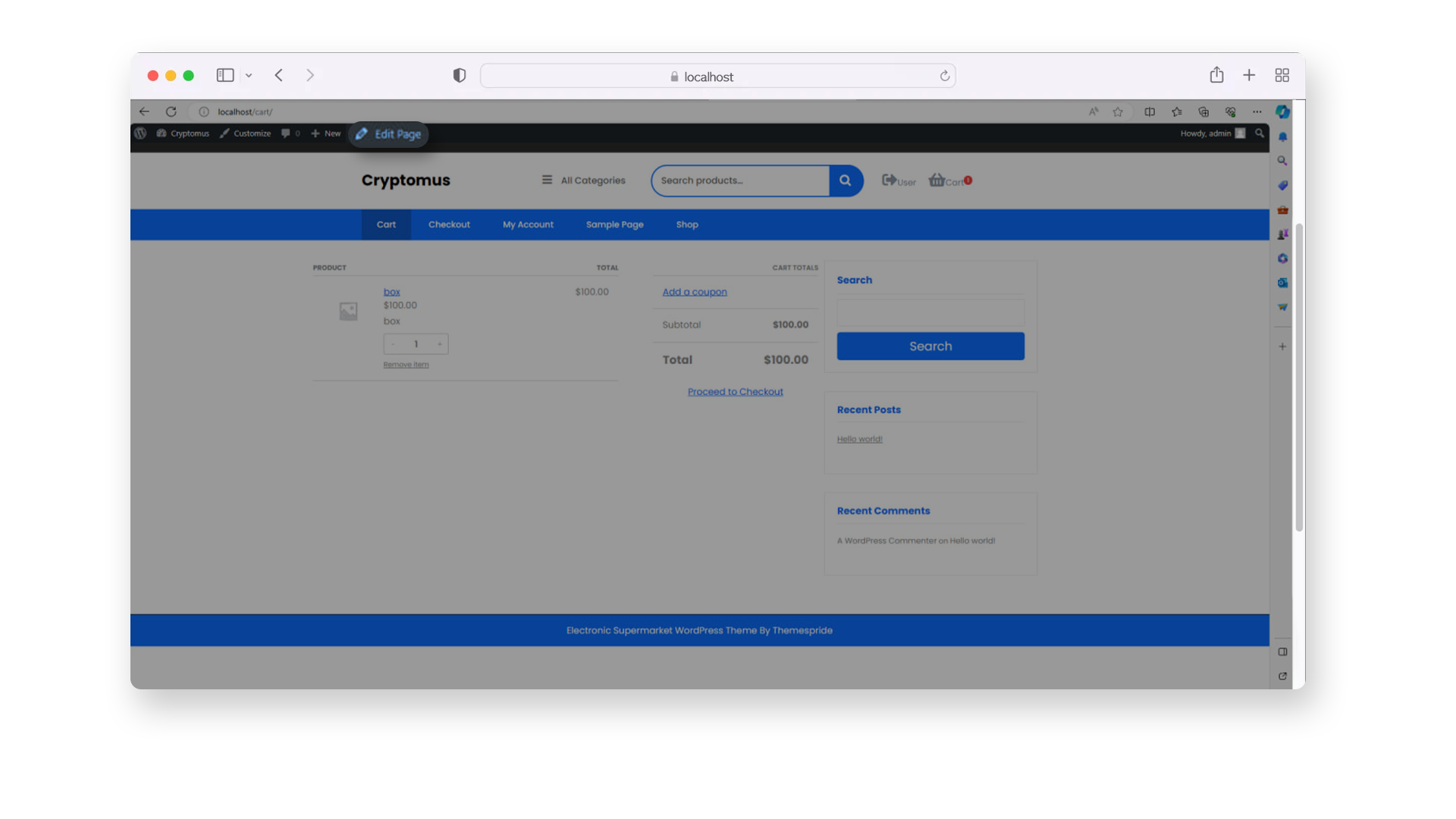
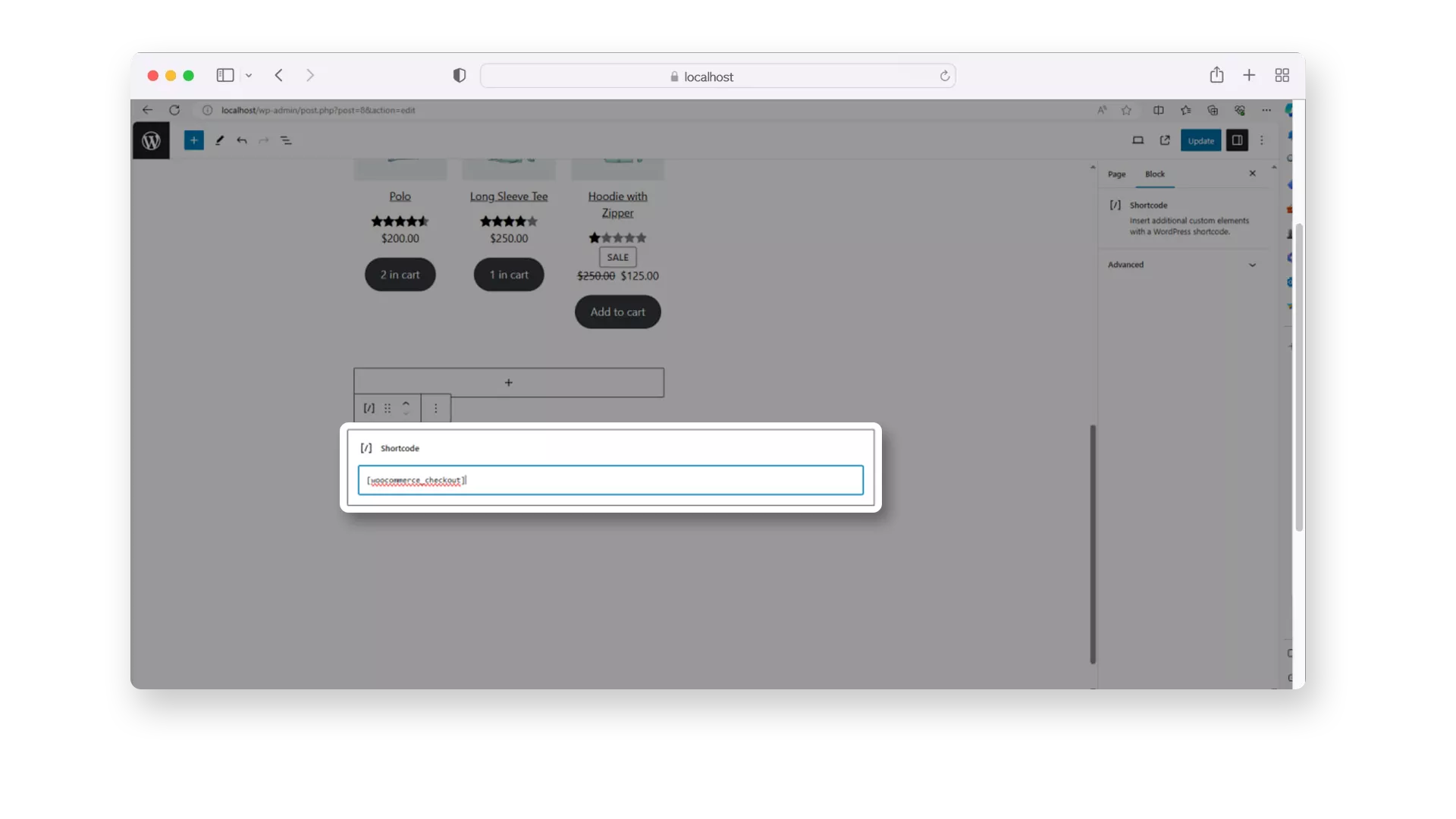
เพื่อให้แน่ใจว่าปลั๊กอิน WooCommerce ทำงานได้อย่างถูกต้อง สิ่งที่เหลืออยู่คือการวางบล็อกรหัสย่อ: ส่วนย่อยของโค้ดสั้น ๆ ที่สร้างขึ้นสำหรับ WordPress เพื่อให้คุณมีความสามารถในการฝังไฟล์หรือสร้างวัตถุบนเว็บไซต์หรือบล็อกของคุณ
-
ไปที่ตัวแก้ไขหน้าโดยคลิก แก้ไขหน้า
-
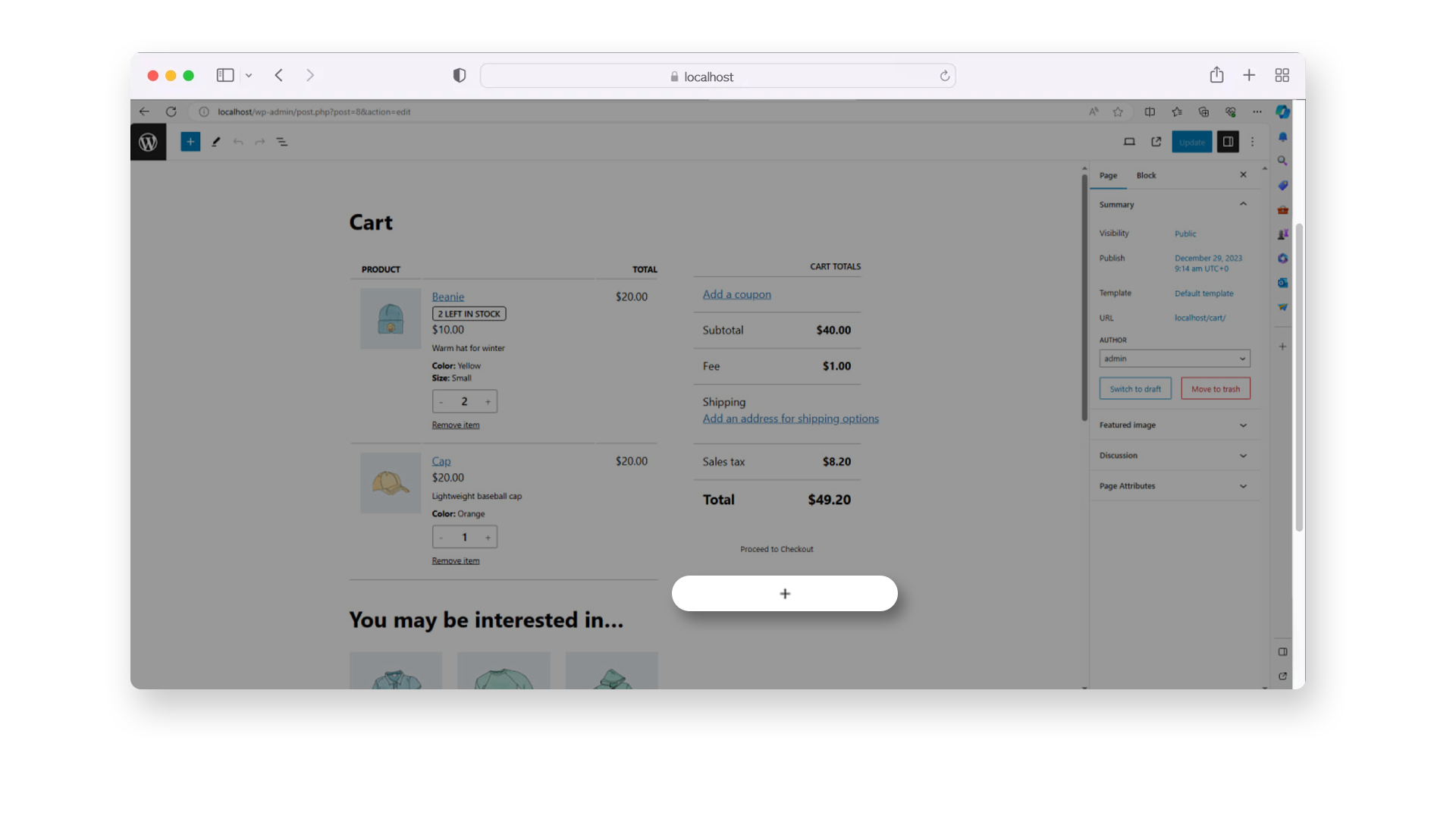
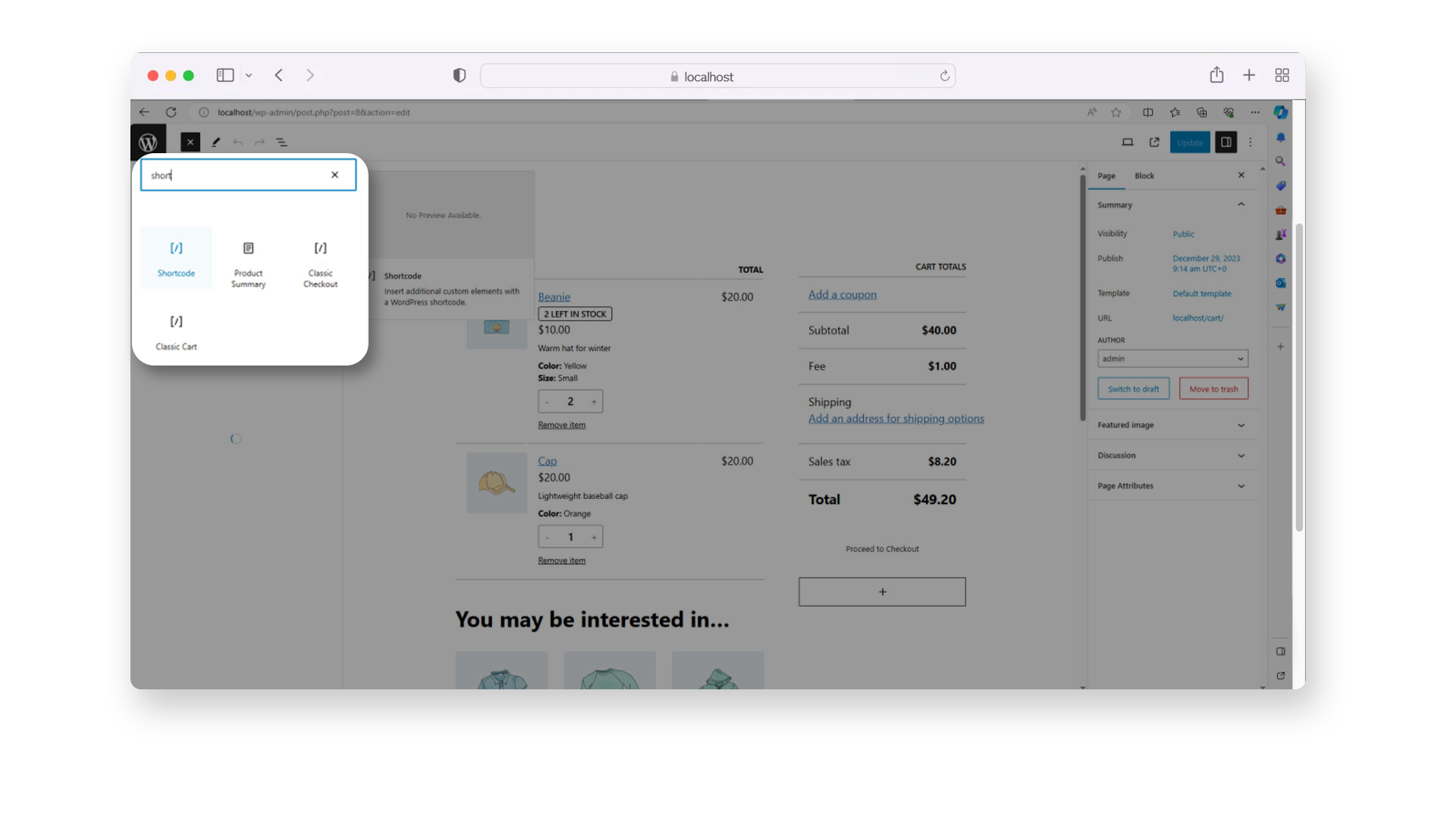
เมื่ออยู่ในตัวแก้ไขหน้า คลิก + และเพิ่มบล็อกรหัสย่อ
-
พิมพ์ woocommerce_checkout ลงในบล็อกรหัสย่อที่เพิ่มเพื่อให้ผลลัพธ์สุดท้ายคือ: [woocommerce_checkout]
- อัปเดตการเปลี่ยนแปลง
รับคริปโตโดยตรงผ่าน API Host-to-Host
ปลั๊กอิน Cryptomus WooCommerce มีโหมดการชำระเงินแบบ Host-to-Host ซึ่งประมวลผลการชำระเงินโดยตรงระหว่างลูกค้าของคุณและกระเป๋าเงินผู้ขายของคุณ — โดยไม่ต้องเก็บข้อมูลชั่วคราวในฝั่งแพลตฟอร์ม เงินจะตรงไปยังกระเป๋าเงินของคุณ ทำให้คุณควบคุมได้เต็มที่ ความโปร่งใสของบล็อกเชนอย่างสมบูรณ์ และความเป็นส่วนตัวที่ดีขึ้นด้วยการมีส่วนร่วมของบุคคลที่สามน้อยที่สุด เพียงเปิด Host-to-Host ในการตั้งค่าปลั๊กอิน และการชำระเงินที่เข้ามาทั้งหมดจะถูกส่งตรงไปยังกระเป๋าเงินที่คุณกำหนด
คุณยังสามารถปรับแต่งลักษณะการชำระเงินภายใต้การตั้งค่าธีม เลือกกำหนดเองและแก้ไขไฟล์ PHP ใน wp-content → plugins → cryptomus → templates → custom (เพียงอย่าเปลี่ยนชื่อฟิลด์) การตั้งค่าเครือข่ายที่ยอมรับและสกุลเงินที่ยอมรับช่วยให้คุณเลือกบล็อกเชนและสกุลเงินที่จะรับ — ตัวอย่างเช่น เปิดใช้งาน USDT บน TRC-20, BSC และ ERC-20 พร้อมกันเพื่อความยืดหยุ่นสูงสุดสำหรับลูกค้า
เมื่อกำหนดค่าแล้ว ให้ทำธุรกรรมทดสอบสองสามรายการเพื่อยืนยันว่าทุกอย่างทำงานได้ เงินที่เข้ามาทั้งหมดจะปรากฏโดยตรงในกระเป๋าเงินผู้ขายของคุณ หากคุณมีคำถามใด ๆ ทีมสนับสนุนของเราพร้อมให้ความช่วยเหลือเสมอ
โซลูชันสำหรับแพลตฟอร์มต่าง ๆ
หากคุณใช้แพลตฟอร์มอื่นสำหรับธุรกิจออนไลน์ของคุณ เรามีโซลูชันให้ ด้านล่างนี้คือรายการปลั๊กอินที่มีให้สำหรับระบบต่าง ๆ:
| แพลตฟอร์ม | บทช่วยสอน | |
|---|---|---|
| WooCommerce | คลิกที่นี่ | |
| WHMCS | คลิกที่นี่ | |
| PrestaShop | คลิกที่นี่ | |
| OpenCart | คลิกที่นี่ | |
| BillManager | คลิกที่นี่ | |
| RootPanel | คลิกที่นี่ | |
| XenForo | คลิกที่นี่ | |
| PHPShop | คลิกที่นี่ | |
| Tilda | คลิกที่นี่ | |
| Shopify | คลิกที่นี่ | |
| Clientexec | คลิกที่นี่ | |
| Webasyst | คลิกที่นี่ | |
| Easy Digital Downloads | คลิกที่นี่ | |
| HostBill | คลิกที่นี่ | |
| Magento 2 | คลิกที่นี่ | |
| Invision Community | คลิกที่นี่ | |
| Azuriom | คลิกที่นี่ | |
| Blesta | คลิกที่นี่ | |
| BigCommerce | คลิกที่นี่ | |
| WISECP | คลิกที่นี่ | |
| CS-Cart | คลิกที่นี่ | |
| WatBot | คลิกที่นี่ | |
| Amember | คลิกที่นี่ | |
| Joomla VirtueMart | คลิกที่นี่ |
การรวมการชำระเงินด้วยสกุลเงินคริปโตเข้ากับร้านค้า WooCommerce ของคุณเป็นวิธีที่ใช้ได้จริงในการขยายตัวเลือกการชำระเงินและทำให้ธุรกรรมง่ายขึ้น ด้วยความช่วยเหลือของปลั๊กอินการชำระเงิน คุณสามารถทำให้กระบวนการเป็นอัตโนมัติและเสนอประสบการณ์การชำระเงินที่รวดเร็วและยืดหยุ่นมากขึ้นแก่ลูกค้า
ขอบคุณที่อ่านคู่มือนี้! หากคุณมีคำถามใด ๆ โปรดแสดงความคิดเห็น
ทำให้การเดินทางสู่ Crypto ของคุณง่ายขึ้น
อยากเก็บ ส่ง รับ เดิมพัน หรือซื้อขายคริปโทเคอร์เรนซีใช่ไหม? Cryptomus ทำได้ทุกอย่าง — สมัครและจัดการกองทุนคริปโทเคอร์เรนซีของคุณด้วยเครื่องมืออันแสนสะดวกของเรา
เริ่มต้นใช้งาน