กิตติพงศ์ วัฒนชัย
ผู้เชี่ยวชาญด้านคริปโตที่อธิบายเทคโนโลยีบล็อกเชนให้เข้าใจง่ายและชัดเจน
วิธีรับชำระเงินด้วยคริปโตเคอร์เรนซีกับ Tilda
สารบัญ
เมื่อ 20 ปีก่อน การสร้างเว็บไซต์และดำเนินธุรกิจออนไลน์แทบจะเป็นเรื่องที่คิดไม่ถึง สาเหตุแรกคือการขาดแคลนเครื่องมือ และสาเหตุที่สองคือความยากลำบากในการสร้างเว็บไซต์ในเวลานั้น วิธีเดียวคือการเขียนโค้ดทุกอย่างด้วยมือโดยใช้ html และ css แบบดั้งเดิม ดังนั้นหากคุณต้องการมีเว็บไซต์ คุณต้องจ้างใครสักคนหรือเรียนรู้การเขียนโค้ดเอง
ทุกวันนี้ ด้วยการมาของ CMS คุณไม่จำเป็นต้องเป็นมืออาชีพด้านการเขียนโค้ดในการสร้างเว็บไซต์อีกต่อไป — สิ่งที่คุณต้องทำคือเลือกเทมเพลต ปรับแต่งมัน และคุณก็จะมีเว็บไซต์ของคุณเอง
แต่ยังคงมีปัญหาอยู่อย่างหนึ่ง: การผสานรวมระบบการชำระเงินเข้ากับเว็บไซต์ ขั้นตอนที่สำคัญนี้ยังคงเป็นความท้าทายสำหรับหลายธุรกิจออนไลน์ การใช้ระบบการชำระเงินที่ปลอดภัย ใช้งานง่าย และเชื่อถือได้ เป็นสิ่งจำเป็นในการรับประกันประสบการณ์ที่ดีของผู้ใช้และอำนวยความสะดวกในการทำธุรกรรม
และด้วยการเกิดขึ้นและการแพร่หลายของสกุลเงินดิจิทัล สิ่งนี้จึงเพิ่มความท้าทายใหม่: วิธีการผสานรวมคริปโตเข้ากับหน้าการชำระเงินอย่างง่ายดาย
อย่างที่คุณคาดคิด เหตุผลที่ฉันเขียนบทความนี้คือ ฉันได้พบวิธีแก้ปัญหาที่มีประสิทธิภาพที่สุดที่รวมการสร้างเว็บไซต์และการผสานรวมการชำระเงินด้วยคริปโตเข้าด้วยกัน ขอแนะนำ “Tilda” ซึ่งคุณสามารถผสานรวมระบบการชำระเงินที่ได้รับการปรับแต่งและใช้งานได้จริงเข้ากับธุรกิจของคุณ และเริ่มทำเงินด้วยธุรกรรมคริปโตได้ทันที!
แต่ก่อนที่ฉันจะบอกคุณว่าทำอย่างไร สิ่งสำคัญคือต้องเข้าใจว่า Tilda คืออะไร มันทำงานอย่างไร และทำไมต้องเลือกใช้ และในตอนท้ายของบทความนี้ ฉันจะมอบโบนัสเป็นคู่มือทีละขั้นตอนที่จะช่วยคุณผสานรวมได้เพียงไม่กี่คลิก
Tilda คืออะไร?
Tilda เป็นหนึ่งในเครื่องมือปฏิวัติที่ฉันเคยบอกคุณไป มันคือ CMS ที่มาพร้อมกับเทมเพลตและสไตล์ที่พร้อมใช้งาน ดังนั้นคุณไม่จำเป็นต้องเริ่มจากศูนย์ ไม่ว่าคุณต้องการสร้างบล็อก ร้านค้าออนไลน์ หรือเว็บไซต์ประเภทใด Tilda ก็ทำให้ทุกคนสามารถสร้างได้ง่ายโดยไม่ต้องมีความรู้ด้านเทคนิค
Tilda ยังมีปลั๊กอินสำหรับการชำระเงินด้วยคริปโต หมายความว่าคุณสามารถรับการชำระเงินด้วยสกุลเงินดิจิทัลบนเว็บไซต์ของคุณได้ ด้วยคุณสมบัตินี้ ลูกค้าของคุณสามารถใช้สกุลเงินดิจิทัล เช่น Bitcoin หรือ Ethereum เพื่อซื้อสินค้า หรือจ่ายค่าบริการได้
ตอนนี้คุณรู้แล้วว่า Tilda คืออะไร ให้ฉันบอกคุณว่าทำไมคุณต้องเลือกมัน
ทำไมต้องใช้ Tilda?
นวัตกรรมล่าสุดของ Tilda คือปลั๊กอิน Tilda ซึ่งเป็นโซลูชันง่าย ๆ สำหรับการรับการชำระเงินด้วยคริปโตบนเว็บไซต์ของคุณ เพียงแค่ผสานรวมปลั๊กอินนี้ ลูกค้าของคุณก็สามารถชำระเงินด้วยสกุลเงินดิจิทัลได้อย่างง่ายดาย นี่เป็นวิธีการชำระเงินที่ทันสมัย ปลอดภัย และกำลังได้รับความนิยมเพิ่มขึ้นเรื่อย ๆ
ถึงเวลาแล้วที่ฉันจะให้คำแนะนำแบบทีละขั้นตอนที่ฉันได้บอกคุณไว้
คู่มือทีละขั้นตอน
ก่อนที่เราจะเริ่ม โปรด สมัครสมาชิก หรือเข้าสู่ระบบ Cryptomus และสร้าง Merchant หากคุณไม่คุ้นเคยกับวิธีการสร้าง Merchant โปรดอ่าน ที่นี่
ขั้นตอนที่ 1: สมัครสมาชิก
- ไปที่เว็บไซต์ Tilda และคลิกปุ่ม "Register" หรือ "Sign Up" เพื่อสร้างบัญชีใหม่
- กรอกข้อมูลที่จำเป็นทั้งหมดเพื่อดำเนินการลงทะเบียนให้เสร็จสมบูรณ์ ซึ่งอาจรวมถึงชื่อ อีเมล และรหัสผ่านของคุณ
ขั้นตอนที่ 2: เข้าสู่แดชบอร์ดและระบบการชำระเงิน
- เข้าสู่แดชบอร์ดและระบบการชำระเงิน
- เข้าสู่ระบบบัญชี Tilda ของคุณโดยใช้ข้อมูลที่เพิ่งสร้าง
- เมื่อเข้าสู่ระบบแล้ว คุณจะถูกนำไปยังแดชบอร์ดของ Tilda ไปที่ส่วน Payment System ที่นั่น
ขั้นตอนที่ 3: ไปที่ Custom Payment Gateway
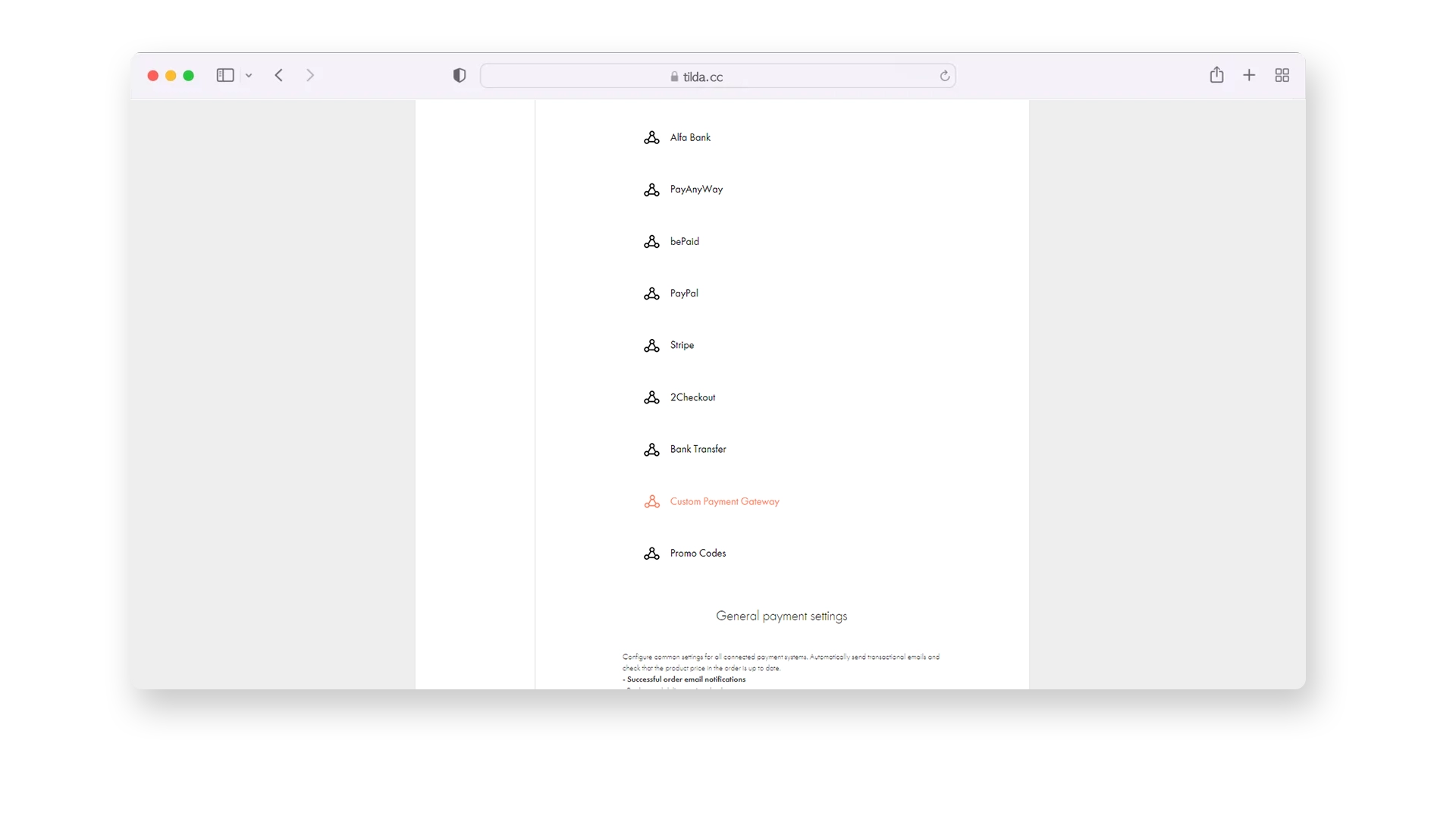
- เลือกรายการ “Custom payment gateway”
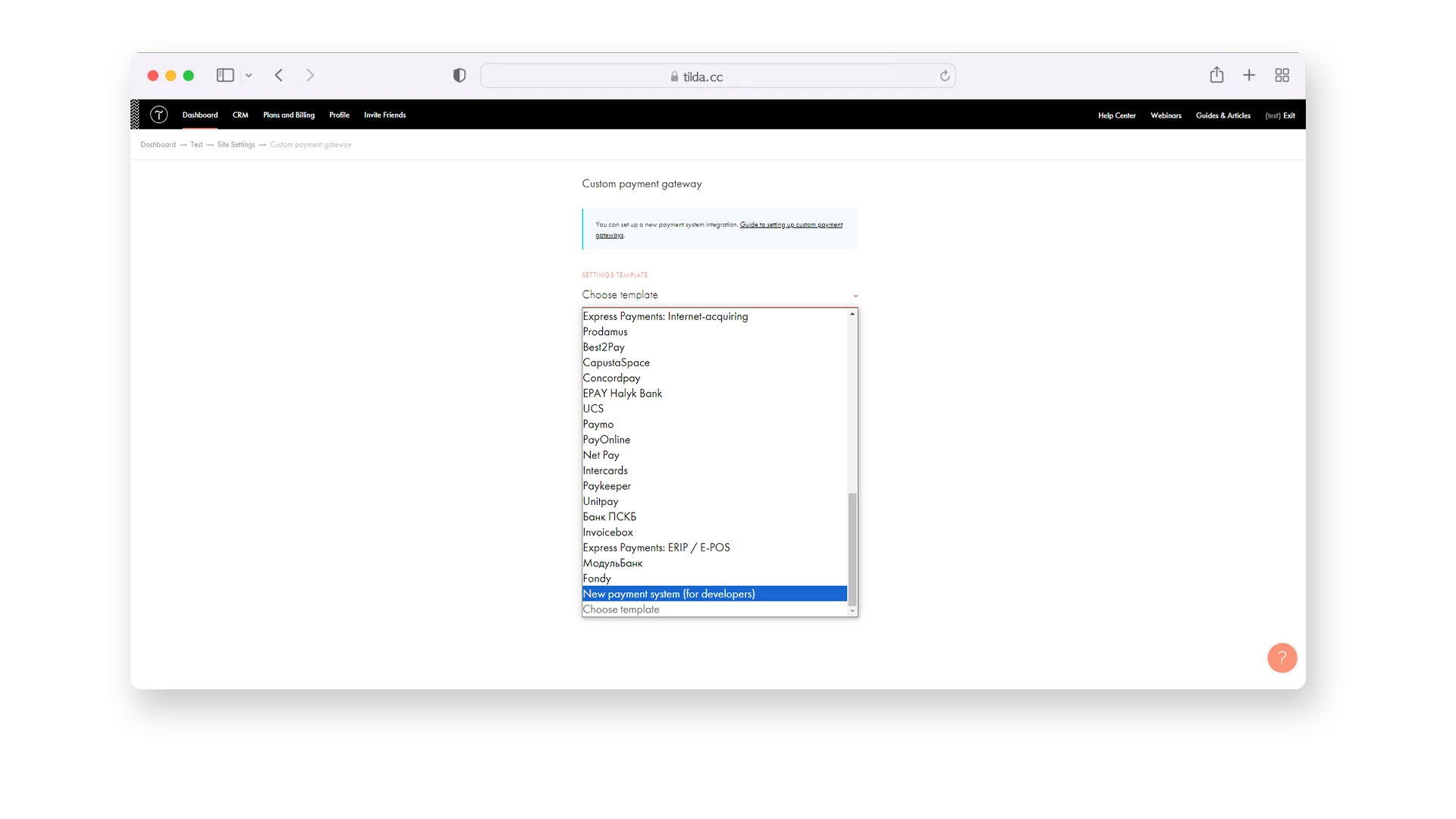
ขั้นตอนที่ 4: กรอกการตั้งค่าพื้นฐาน
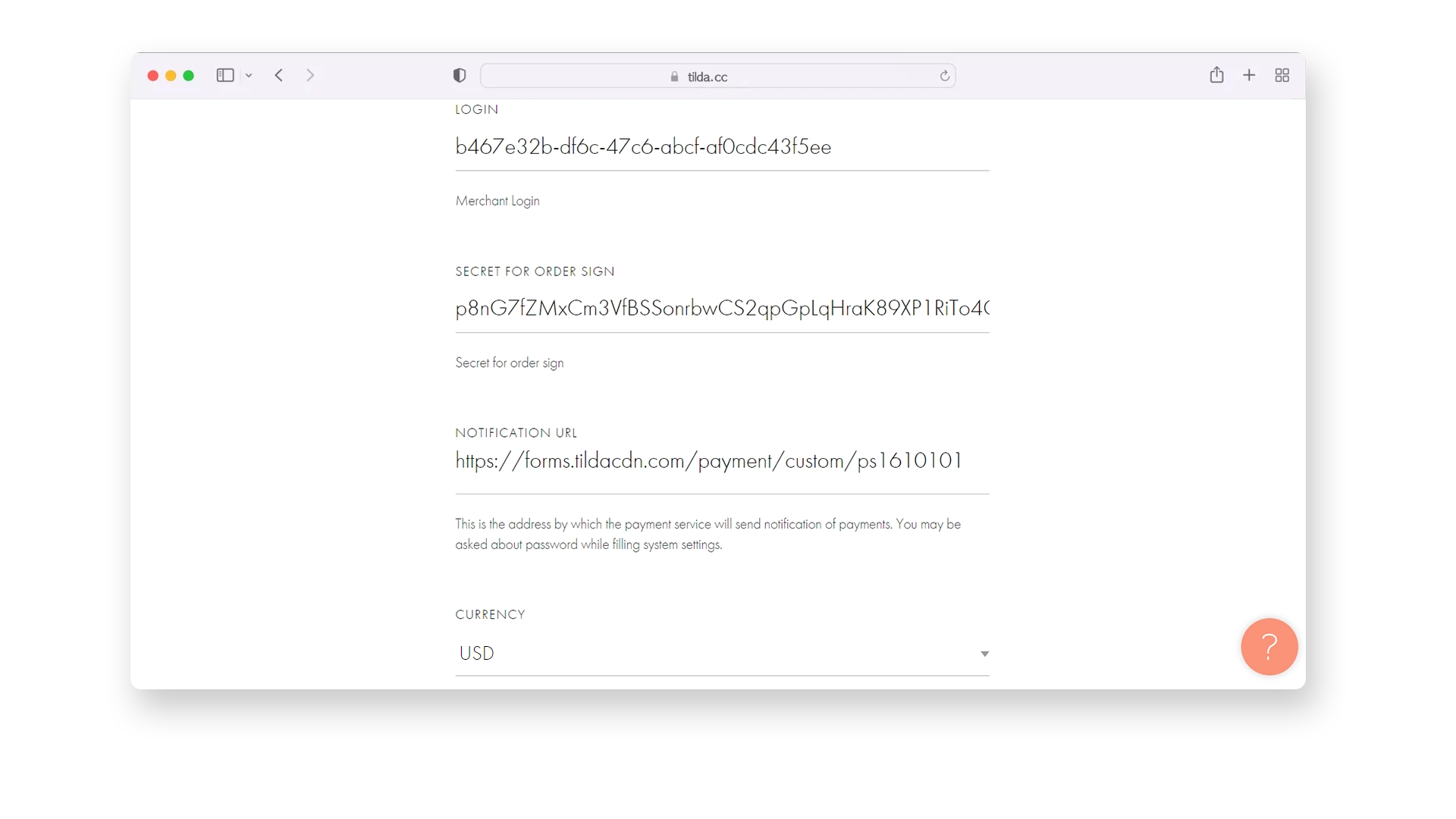
- กรอกข้อมูลต่อไปนี้: “LOGIN” และ ”SECRET FOR ORDER SIGN”.
1.ชื่อฟิลด์: LOGIN; ข้อมูล: Merchant UUID.
2.ชื่อฟิลด์: SECRET FOR ORDER SIGN; ข้อมูล: Payment key (คีย์การชำระเงิน).
- จากนั้นเพิ่ม API URL.
ชื่อฟิลด์: API URL; ข้อมูล: https://tilda.cryptomus.com/api/v1/create.
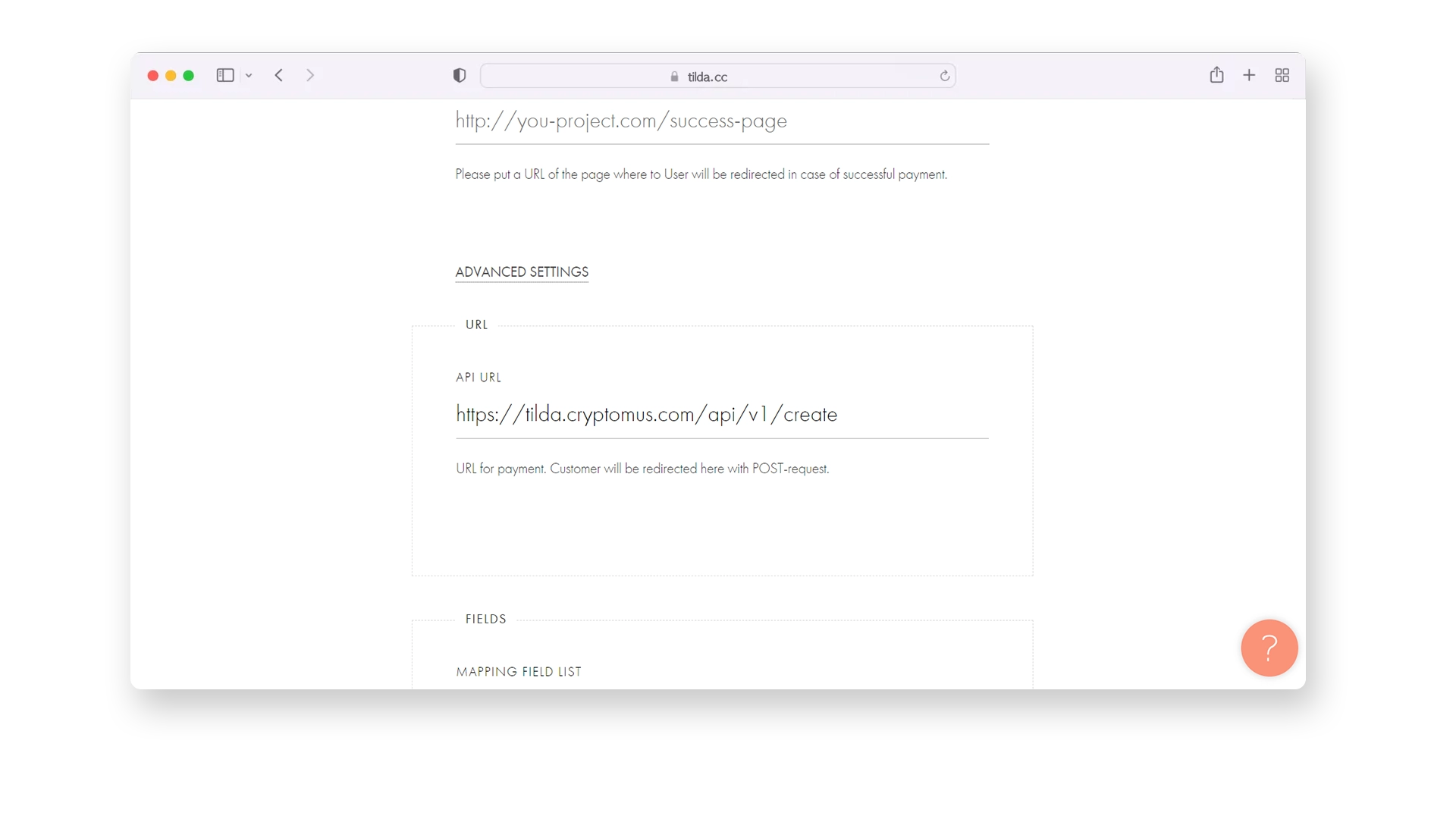
- คลิก ADVANCED SETTINGS และกรอกฟิลด์ต่อไปนี้ใน MAPPING FIELD LIST:
- ชื่อฟิลด์: Login; ข้อมูล: merchant.
- ชื่อฟิลด์: Currency; ข้อมูล: currency; เพิ่มเติม: EUR/USD.
- ชื่อฟิลด์: Language; ข้อมูล: lang; เพิ่มเติม: Uppercase.
- ชื่อฟิลด์: Country; ข้อมูล: country; เพิ่มเติม: Uppercase.
- ชื่อฟิลด์: Notification URL; ข้อมูล: url_callback.
- ชื่อฟิลด์: Order number; ข้อมูล: order_id; เพิ่มเติม: <project_id> _ <order_id>.
- ชื่อฟิลด์: Order description; ข้อมูล: description.
- ชื่อฟิลด์: Amount; ข้อมูล: amount; เพิ่มเติม: เป็น USD/EUR.
- ชื่อฟิลด์: Customer email; ข้อมูล: email.
- ชื่อฟิลด์: Customer phone; ข้อมูล: phone.
- ชื่อฟิลด์: Customer name; ข้อมูล: name.
- ชื่อฟิลด์: Signature; ข้อมูล: sign.
- ชื่อฟิลด์: Products; ข้อมูล: items.
- ชื่อฟิลด์: Success URL; ข้อมูล: url_return.
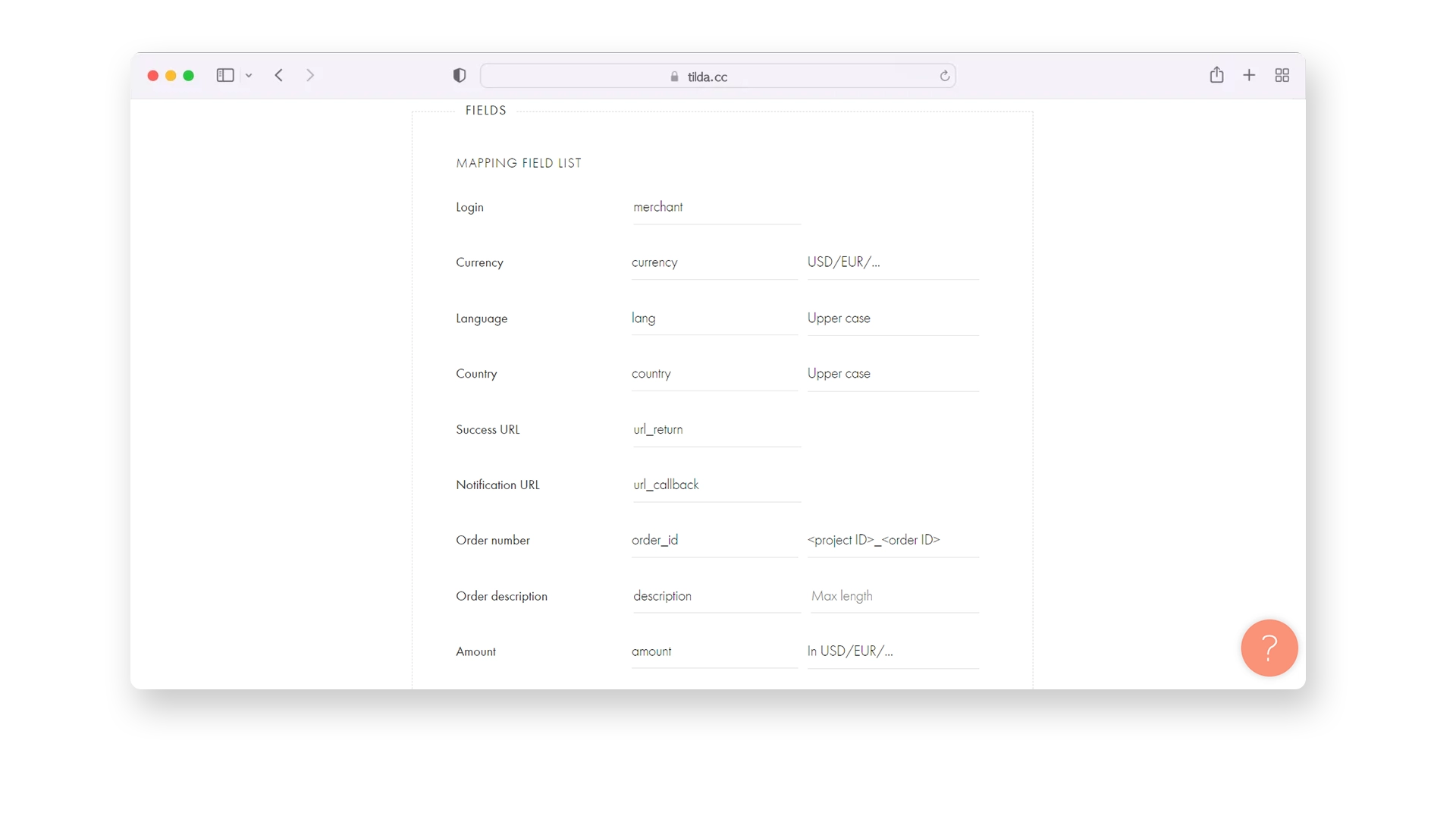
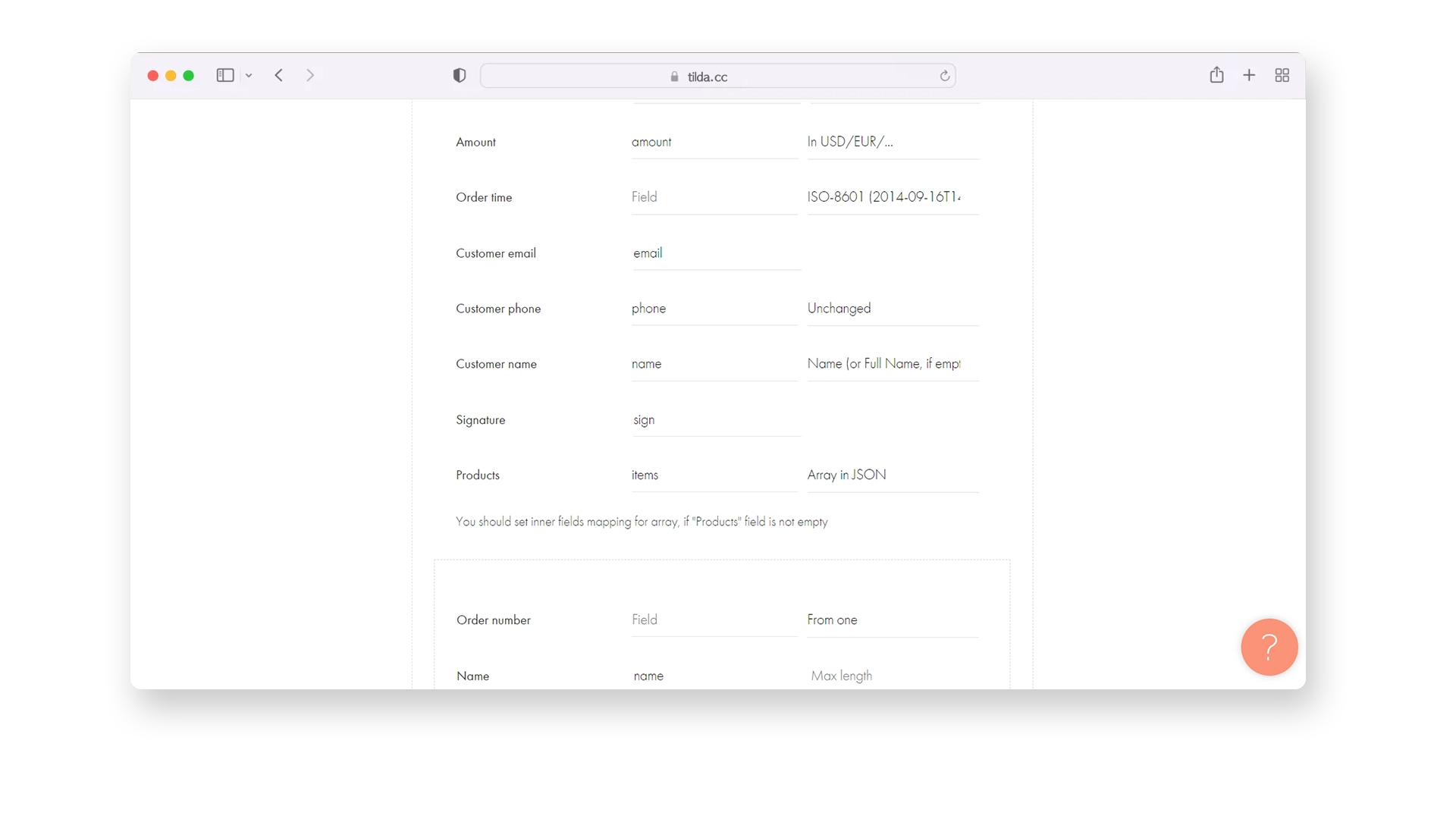
โปรดให้ความสำคัญกับคอลัมน์ เพิ่มเติม
ขั้นตอนที่ 5: ตั้งค่า ORDER SIGNATURE
ขั้นตอนต่อไปคือการตั้งค่า ORDER SIGNATURE
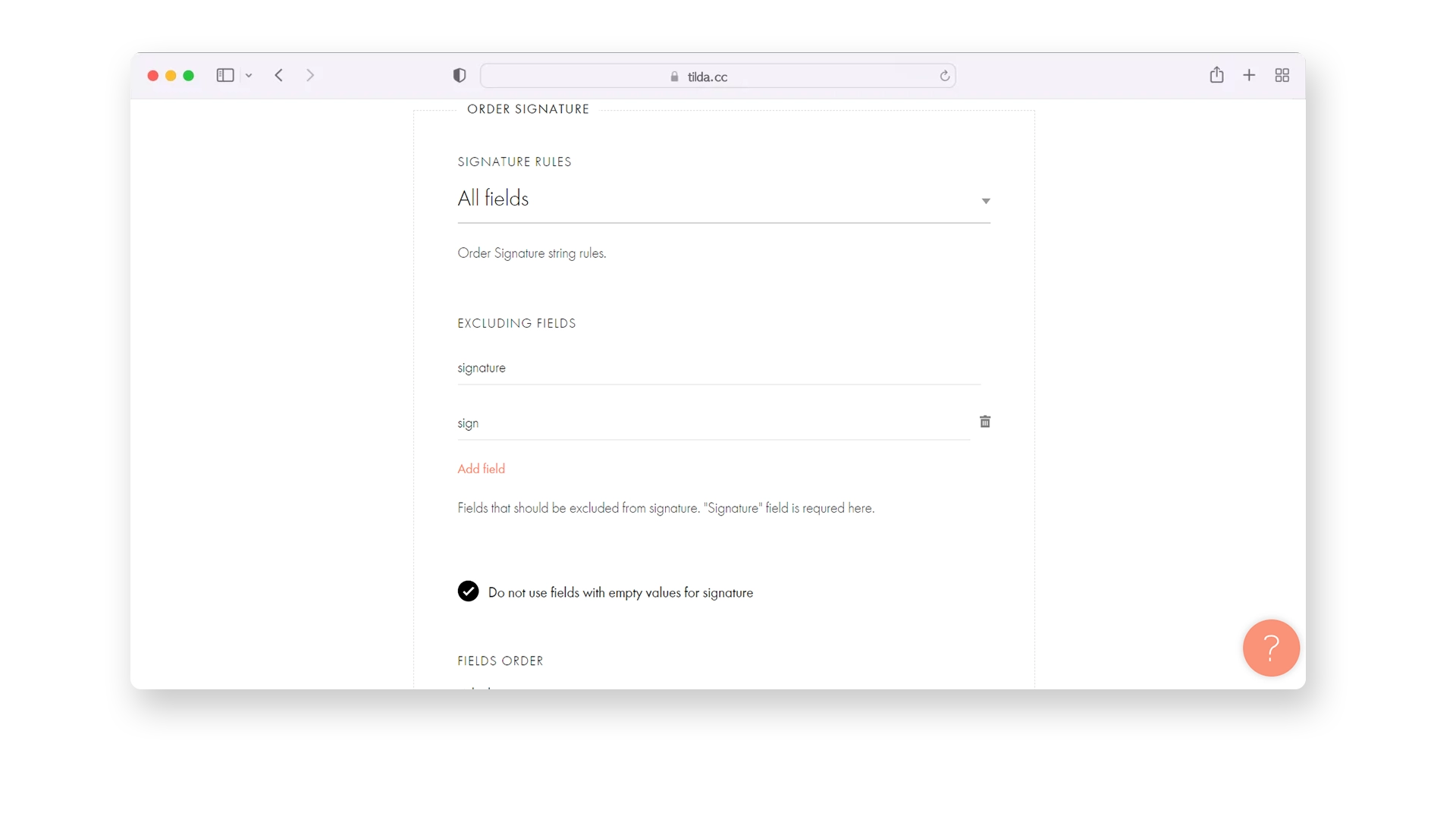
- เลือก All fields ในส่วน SIGNATURE RULES
- พิมพ์ signature จากนั้นคลิก add field และพิมพ์ sign ในส่วน EXCLUDING FIELDS
- เปิดใช้งานตัวเลือกนี้: Do not use fields with empty values for signature
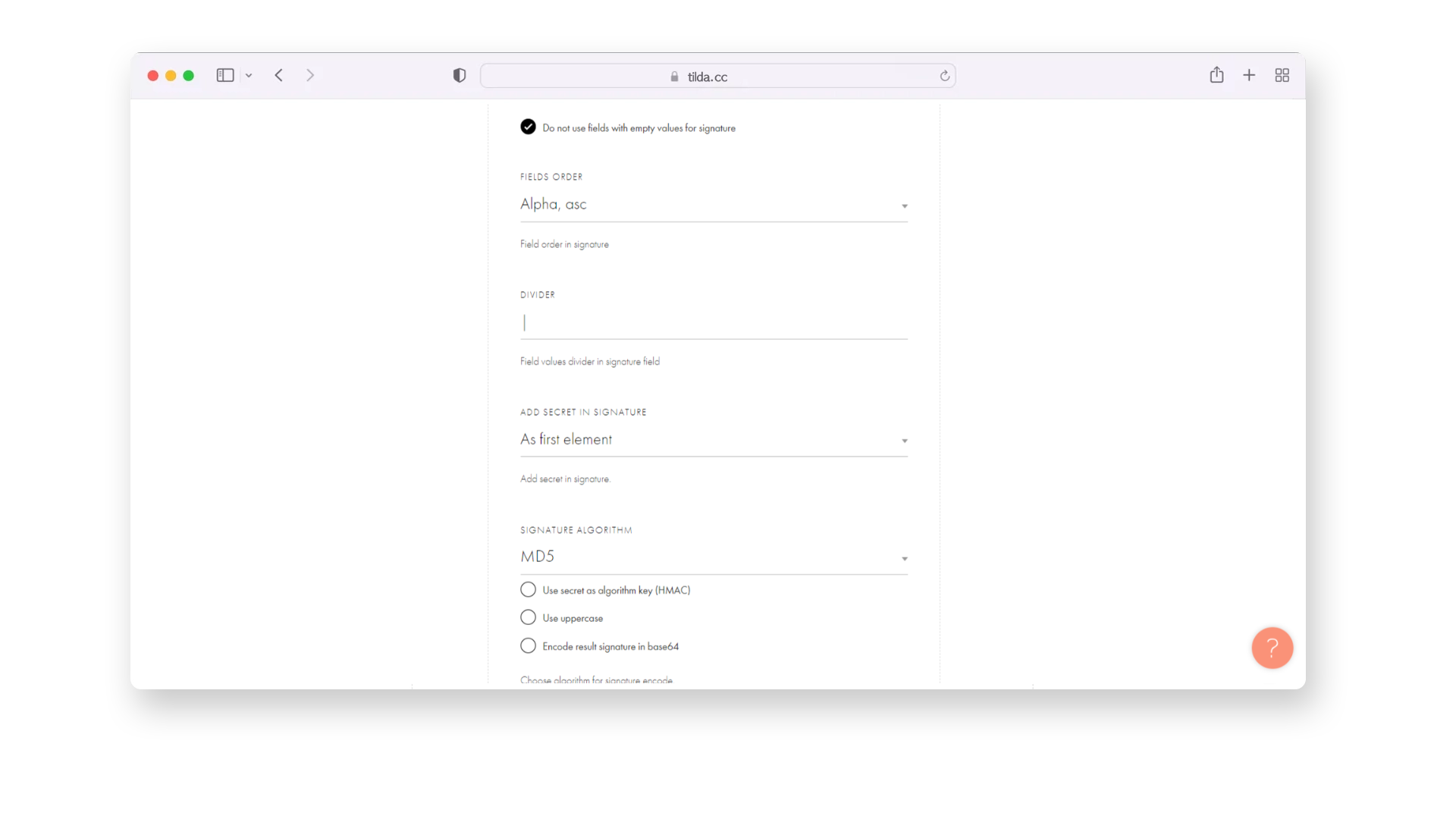
- จากนั้นเลือก Alpha, asc ในส่วน FIELDS ORDER
- เพิ่ม DIVIDER ดังนี้: "|"
- ในฟิลด์ ADD SECRET IN SIGNATURE เลือกตัวเลือก As first element
- จากนั้นเลือกอัลกอริทึมลายเซ็น "MD5"
ขั้นตอนที่ 6: ตั้งค่า NOTIFICATION
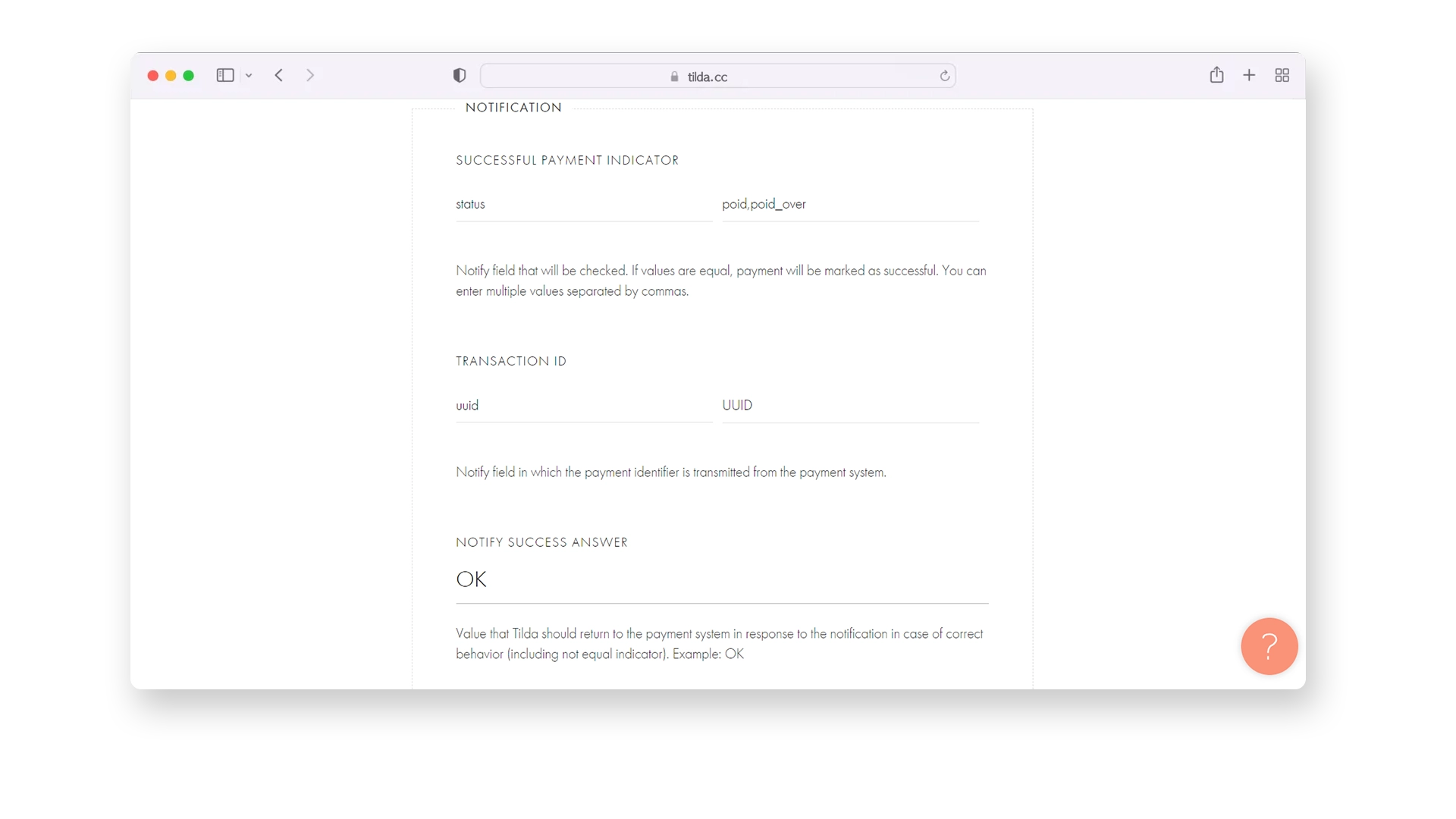
ตั้งค่า NOTIFICATION เพื่อรับการอัปเดตหรือการแจ้งเตือนเกี่ยวกับสถานะการชำระเงินหรือข้อมูลอื่น ๆ ที่เกี่ยวข้อง วิธีการคือ:
- ป้อน status และ paid,paid_over ในฟิลด์ SUCCESSFUL PAYMENT INDICATOR
- จากนั้นกรอก uuid และ UUID ในส่วน TRANSACTION ID
ขั้นตอนที่ 7: เปิดใช้งาน "Success URL"
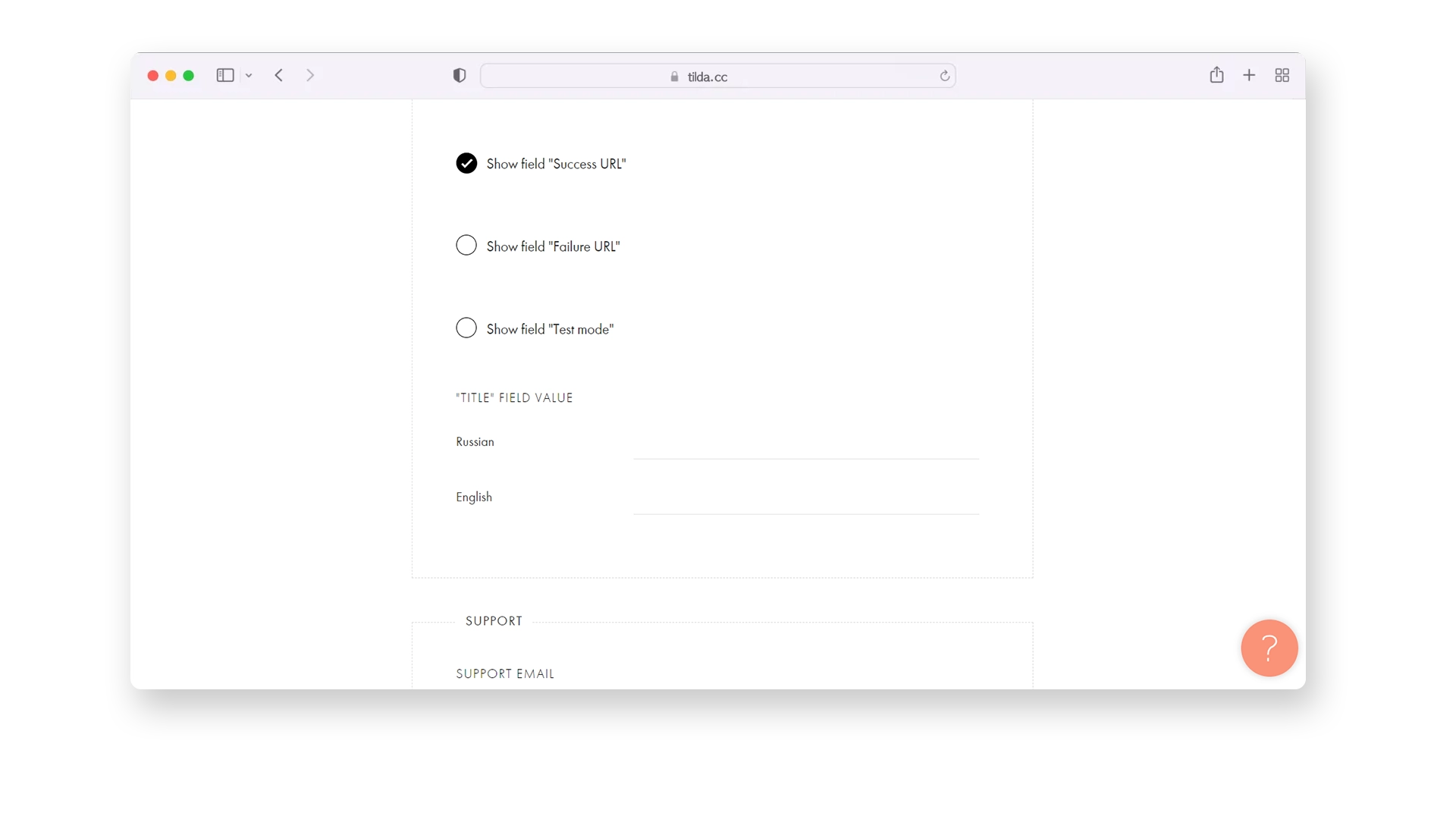
เปิดใช้งานตัวเลือก แสดงฟิลด์ "Success URL" บนแบบฟอร์มการชำระเงิน ขั้นตอนนี้จำเป็นสำหรับการจัดการการเปลี่ยนเส้นทางการชำระเงินที่สำเร็จ
ขั้นตอนที่ 8: บันทึกและทดสอบ
หลังจากทำขั้นตอนทั้งหมดและกรอกข้อมูลที่จำเป็นแล้ว ให้บันทึกการตั้งค่า ทดสอบ custom payment gateway เพื่อให้แน่ใจว่าทำงานตามที่คาดหวัง
ขอแสดงความยินดี! คุณได้เปิดใช้งานปลั๊กอิน Tilda อย่างเป็นทางการแล้ว และตอนนี้คุณสามารถเริ่มรับการชำระเงินได้ เพลิดเพลินกับความสะดวกสบายและประโยชน์จากการประมวลผลธุรกรรมผ่านการผสานรวมนี้
ทำให้การเดินทางสู่ Crypto ของคุณง่ายขึ้น
อยากเก็บ ส่ง รับ เดิมพัน หรือซื้อขายคริปโทเคอร์เรนซีใช่ไหม? Cryptomus ทำได้ทุกอย่าง — สมัครและจัดการกองทุนคริปโทเคอร์เรนซีของคุณด้วยเครื่องมืออันแสนสะดวกของเรา
เริ่มต้นใช้งาน